


TL;DR - résumé pour les managers
- Le partage d'écran mène souvent à des fuites de confidentialité accidentelles, des pop-ups de messages aux onglets et fichiers exposés.
- Les plus grands risques viennent des notifications, du partage de l'écran complet, et des applications de chat/voix en arrière-plan comme Discord.
- Même les petits détails (noms de fichiers, fichiers récents, aperçus PDF) peuvent révéler des informations sensibles personnelles ou d'entreprise.
- Utiliser Ne Pas Déranger, partager une seule fenêtre, et garder les applications personnelles fermées élimine la plupart des risques de partage d'écran.
- Les outils de surveillance basés sur des captures d'écran créent les mêmes problèmes d'exposition en enregistrant tout sur l'écran.
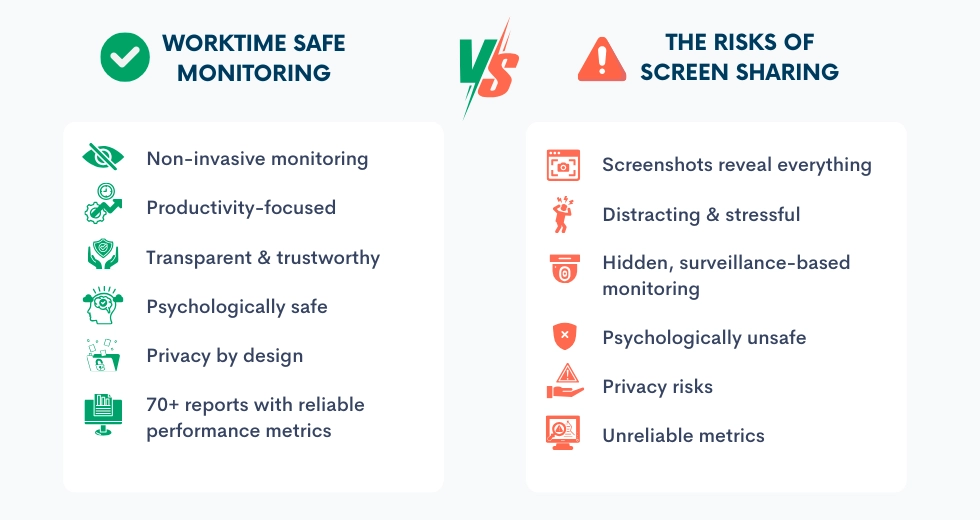
- WorkTime évite complètement la capture d'écran, offrant une surveillance non invasive et axée sur la confidentialité de confiance dans les industries réglementées.
Dans cet article
Quand le partage d'écran se transforme en exposition accidentelle
Le partage d'écran semble simple - cliquez sur un bouton, montrez votre écran, et continuez la réunion. Mais en réalité, c'est l'une des façons les plus faciles d'accidentellement divulguer quelque chose que vous n'aviez jamais l'intention de montrer. Un message pop-up clignote pendant une demi-seconde, un onglet privé reste oublié dans le coin, une application de chat écoute discrètement… et soudain votre « présentation rapide » devient un surpartage inattendu. Ces erreurs arrivent à tout le monde, des employés occupés aux équipes averties en technologie. Et elles sont bien plus courantes (et bien plus risquées) que la plupart des gens ne le réalisent. De l'exposition de documents confidentiels à la révélation involontaire de détails de la vie personnelle, une petite négligence peut mettre votre confidentialité ou la réputation de votre entreprise en péril. Regardons les erreurs de confidentialité en partage d'écran que les gens commettent encore en 2026. Des notifications pop-up aux onglets oubliés, vous verrez à quoi faire attention, les habitudes simples qui préviennent les faux pas, et comment des outils comme WorkTime protègent votre flux de travail sans jamais toucher au contenu de votre écran.Préparé par l'équipe WorkTime, experts en surveillance de productivité non invasive, fournissant des insights sur la façon de garder votre partage d'écran sécurisé et de protéger les informations sensibles pendant les réunions en ligne.
Top 5 des risques de partage d'écran 2026
Notifications pop-up - le plus grand risque de partage d'écran
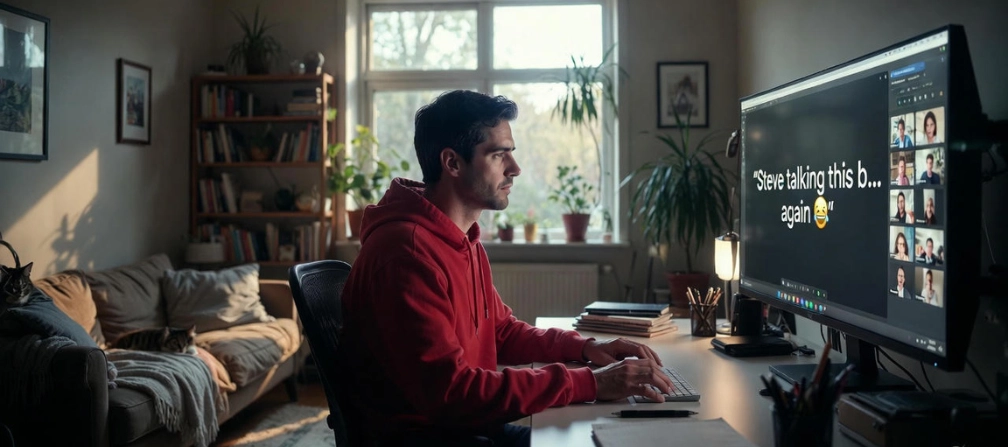
Les pop-ups sont la cause n°1 d'exposition accidentelle. Chaque messager principal affiche par défaut les noms d'expéditeurs et les aperçus de messages, et il suffit d'une notification inattendue pour déverser des chats personnels, des infos privées, ou des messages de travail confidentiels à tout le monde dans votre appel. La confidentialité du partage d'écran est gravement en risque si vous ne gérez pas les notifications avec soin. Un pop-up = surpartage instantané. Un utilisateur Reddit a partagé une histoire à la fois embarrassante et inoubliable. Un gars partage son écran, marchant soigneusement à travers les diapositives, quand Slack décide de frapper. Les notifications commencent à pop-up - messages privés de collègues plaisantant sur les diapositives interminables et se plaignant des graphiques ennuyeux. Et, bien sûr, tout le monde le voit. La confusion se transforme en rires nerveux, quelques membres de l'équipe quittent l'appel, et le présentateur reste embarrassé, essayant de reprendre le contrôle de l'écran et de la réunion.
Attention : Ces applications peuvent exposer vos messages privés
Voici un rapide aperçu de comment différentes applications peuvent vous trahir si vous n'êtes pas prudent :- iMessage. Les notifications affichent le nom du contact, l'aperçu du message, les emojis, les images, et les stickers directement sur votre écran. Un texto d'un ami pendant une réunion ? Boum - tout le monde le voit.
- Facebook Messenger. Messenger va en grand : nom de l'expéditeur, photo de profil, texte du message, et miniatures média pop-up tous. Ce GIF que vous pensiez privé ? Plus maintenant.
- WhatsApp. Il montre le nom de l'expéditeur, le texte du message, l'emoji, et même les aperçus voix ou photo. Les chats de groupe peuvent aussi être exposés. C'est l'un des risques de confidentialité classiques dans les réunions en ligne.
- Telegram n'est pas beaucoup plus sûr par défaut. Les notifications révèlent le nom de l'expéditeur, le message, les stickers, et les réactions. Les messages silencieux peuvent ne pas biper, mais ils s'affichent encore à l'écran.
- Signal vous donne en fait une avance : activer « Afficher seulement le nom » cache le texte du message. Mais si laissé par défaut, il montre encore expéditeur + aperçu, donc ne vous sentez pas trop à l'aise.
- Les notifications Slack incluent l'expéditeur, le texte du message, le workspace, et les détails de canal. Un simple ping peut révéler plus que vous ne l'aviez prévu.
- Microsoft Teams. Sur Windows, Teams duplique les notifications via le panneau système. Même minimisé, votre expéditeur + aperçu peut pop-up deux fois. Pas idéal.
Pourquoi cela continue-t-il à arriver
La plupart des applications priorisent la commodité sur la sécurité du partage d'écran. Les paramètres de notification par défaut montrent à la fois l'expéditeur et l'aperçu du message, et ils apparaissent sur macOS, Windows, iOS, et Android. Pendant le partage d'écran, votre système voit ces notifications comme partie de votre interface. Donc elles s'affichent pour tout le monde en temps réel.Comment empêcher les notifications de ruiner votre réunion ?
La bonne nouvelle ? Vous pouvez corriger cela avec quelques étapes simples :- Désactiver les aperçus de messages. De cette façon, vos messages restent privés ;
- Cacher les noms d'expéditeurs. Seulement le nom de l'application est visible dans ce cas ;
- Utiliser le mode « Ne Pas Déranger ». Gardez les distractions et surprises hors de votre écran ;
- Mettre en pause les notifications pendant les appels et réunions. La plupart des applications et OS le rendent facile.
2. Partager tout votre bureau au lieu d'une seule fenêtre
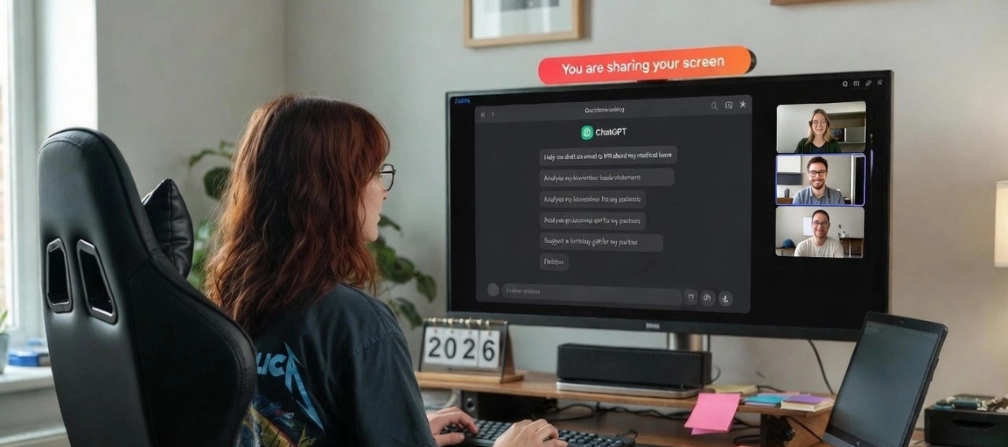
Cliquer sur « Partager l'Écran » et sélectionner tout votre bureau peut sembler l'option la plus facile. Mais ce raccourci peut se retourner contre vous. Contrairement à une seule application ou fenêtre, le partage de bureau complet expose tout ce qui est actuellement sur votre écran. Juste une seconde, et vos applications privées, emails, ou onglets peuvent devenir publics et embarrassants. Juste une autre histoire de forum. Pendant une réunion d'équipe de routine, une collègue a complètement oublié que son écran était encore partagé. Pendant que tout le monde se concentrait sur la présentation, elle a commencé à taper un message très personnel, complètement non lié au travail, à un ami. À mi-chemin, elle a réalisé que tout le monde dans la réunion pouvait le lire. Son visage est devenu rouge vif alors qu'elle se précipitait pour fermer le chat et arrêter le partage.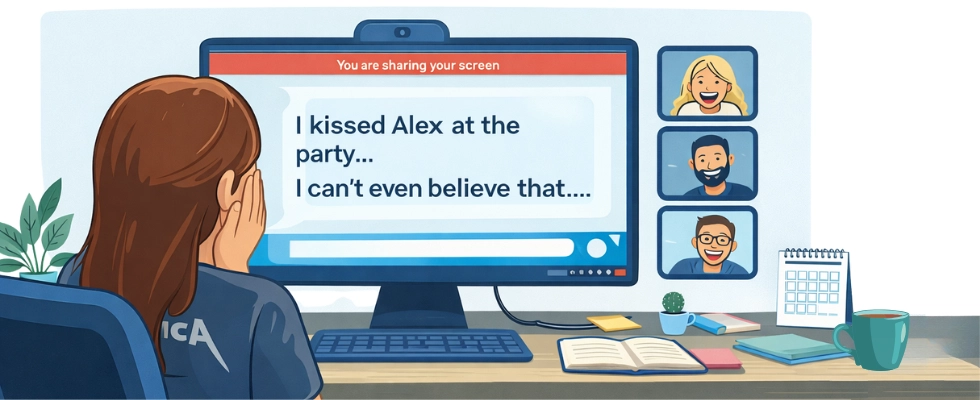
- Onglets de navigateur de listes de courses à la recherche sensible ;
- Emails & chats ;
- Fichiers confidentiels comme des tableurs, factures, et documents bancaires ;
- Applications non professionnelles, incluant des jeux, lecteurs média, ou utilitaires ;
- Distractions en arrière-plan comme de la musique, des GIFs, ou des vidéos peuvent interrompre une présentation professionnelle.
Comment prévenir les fuites de partage d'écran ?
Des habitudes simples peuvent prévenir ces surpartages :- Partager une seule fenêtre, pas tout votre bureau. Focalisez l'attention et gardez tout le reste privé.
- Utiliser un navigateur ou profil séparé pour le travail. De cette façon, vous pouvez garder les onglets personnels et professionnels complètement séparés.
- Fermer les applications non liées avant les réunions pour éviter les distractions accidentelles ou les visuels embarrassants.
- Créer un préréglage de « bureau propre » pour les présentations. Par exemple, vous pouvez essayer d'épingler seulement les applications et dossiers essentiels pour un partage sans stress.
3. Garder des applications de chat/voix non professionnelles ouvertes pendant le partage d'écran
Les notifications Discord sont plus dangereuses qu'elles n'y paraissent. Les DMs, pings, et alertes d'appel peuvent apparaître à tout moment, exposant des messages privés ou canaux à tout le monde. Même partager la fenêtre Discord peut révéler des chats ou canaux que vous n'aviez jamais l'intention de montrer. De nombreuses entreprises utilisent maintenant Discord pour les réunions distantes, profitant des canaux voix et du partage d'écran. Imaginez juste : vous présentez les résultats trimestriels dans un canal voix Discord, diapositives ouvertes avec des chiffres de revenus, prévisions, et mises à jour clients destinées strictement à votre équipe. Mais un ami Discord d'un collègue a rejoint le canal ou cliqué sur un lien partagé qu'il n'était pas censé et écoute. Chaque chiffre confidentiel et plan interne est entendu par quelqu'un en dehors de l'entreprise. Vous ne remarquez pas. Votre équipe ne remarque pas. Et juste comme ça, les informations privées ne le sont plus, tout ça parce que Discord était laissé accessible en arrière-plan.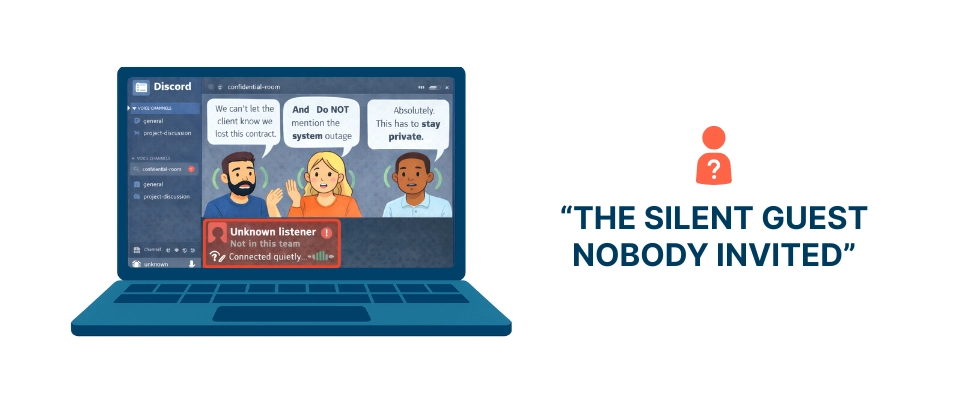
Pourquoi Discord peut ruiner votre partage d'écran
Quand Discord tourne en arrière-plan, il ne « reste pas là ». Il superpose activement des notifications, alertes, et aperçus sur ce que vous partagez. Ces fonctionnalités peuvent transformer une simple présentation en un flux de révélations accidentelles. Voici où les choses déraillent généralement :- Pop-ups de messages sur votre écran partagé. Chaque DM entrant ou mention peut instantanément révéler des conversations privées.
- Notifications d'appel ou bannières. Les alertes en milieu de présentation sont distraires et peuvent exposer des informations personnelles.
- Mises à jour de serveur et canal. Les notifications fréquentes encombrent votre écran et paraissent non professionnelles.
- Partager la fenêtre Discord. Vous pourriez accidentellement révéler des chats non liés, canaux, ou participants.
| Application | Pop-ups de messages | Bannières d'appel | Notifications de canal/ serveur | Fenêtres de chat actives visibles | Alertes sensibles (aperçus DM) | Pop-ups d'amis | Nom d'utilisateur/ activité de serveur visible |
|---|---|---|---|---|---|---|---|
|
Discord |
 |
|
|
 |
|
|
|
|
Mumble |
|
|
|
|
|
|
|
|
TeamSpeak |
|
|
|
|
|
|
|
|
Guilded |
|
|
|
|
|
|
|
|
Steam Chat |
|
|
|
|
|
|
|
|
Element (Matrix) |
|
|
|
|
|
|
|
Comment éviter le surpartage ?
Quelques actions simples peuvent empêcher vos applications de chat et voix non professionnelles de causer des problèmes :- Quitter Discord (ou toute application similaire) avant les réunions ;
- Désactiver les notifications sur tout votre système ;
- Activer le mode « Ne Pas Déranger » ;
- Garder les applications personnelles fermées pendant la présentation ;
- Désactiver les notifications au niveau OS pour ces applications.
4. Exposer des infos privées/onglets de navigateur pendant le partage d'écran
Même les professionnels les plus prudents peuvent accidentellement exposer des informations sensibles en partageant leur écran. Souvent, le risque vient des fichiers et onglets laissés ouverts sur votre bureau. Un simple regard sur votre écran peut révéler des données privées sans que vous le réalisiez. Pourquoi est-ce si courant ? C'est comme nous organisons notre espace numérique. Beaucoup de gens utilisent le même appareil pour des tâches personnelles et professionnelles, donc les fichiers privés et onglets de navigateur vivent souvent aux côtés des documents de travail. Les applications Cloud-sync, navigateurs, et outils de productivité se souviennent des fichiers et onglets récents, rendant facile l'apparition d'informations sensibles à l'écran pendant les réunions. Ce genre de chose arrive encore et encore - Reddit est plein d'histoires comme ça. Un gars partage son écran pendant une réunion d'équipe. Tout va bien, puis - bam - un onglet Gmail montre une confirmation d'entretien avec un concurrent. Soudain, tout le monde le voit. Regards gênés, réactions silencieuses, et plans de carrière privés exposés en secondes. Le pire ? Il a été licencié le lendemain. Tout ça à cause d'un seul onglet partagé.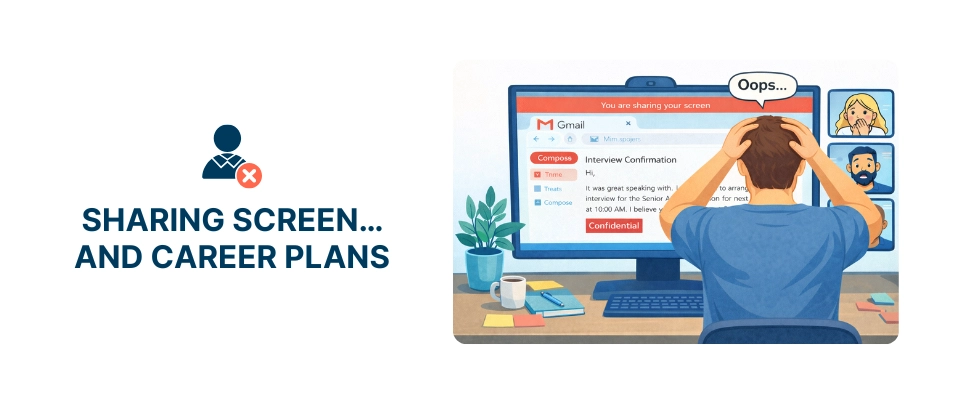
Qu'est-ce qui est en risque ?
Voici ce qui peut accidentellement s'afficher pendant le partage d'écran :- Fichiers de bureau ou barre des tâches. Des noms comme « salaire2025.xlsx » ou « résultats_test_drogue.docx » peuvent révéler des infos sensibles.
- Aperçus PDF. Un survol rapide peut montrer le contenu sans ouvrir le fichier.
- Onglets de navigateur ouverts. Comptes personnels, emails, ou outils confidentiels peuvent être visibles.
- Dossiers Cloud. Photos de famille, reçus, et documents RH peuvent pop-up de manière inattendue.
- Liste des fichiers récents. Finder, Explorer, et applications Office suivent l'activité et peuvent exposer des données sensibles.
Éviter l'exposition accidentelle : que faire
Vous pouvez protéger votre écran avec juste quelques habitudes :- Fermer tout ce dont vous n'avez pas besoin ;
- Cacher vos icônes de bureau pour garder les fichiers privés invisibles ;
- Effacer vos listes de récents dans Finder/Explorer, Office, et applications PDF ;
- Utiliser un navigateur ou profil de travail séparé ;
- Garder les fichiers personnels hors de votre appareil de travail entièrement.
5. Ne pas mettre en pause le partage d'écran lors de la recherche de fichiers
Vous pensez que vous êtes prêt pour la réunion, vous avez partagé votre écran, et tout semble parfait… jusqu'à ce que vous ayez besoin d'un document que vous n'avez pas préparé. Une recherche rapide dans les dossiers pendant le partage d'écran peut compromettre votre confidentialité. Juste quelques secondes, et vos fichiers sensibles ou personnels sont visibles à tout le monde. Petites habitudes, grandes conséquences pour la confidentialité.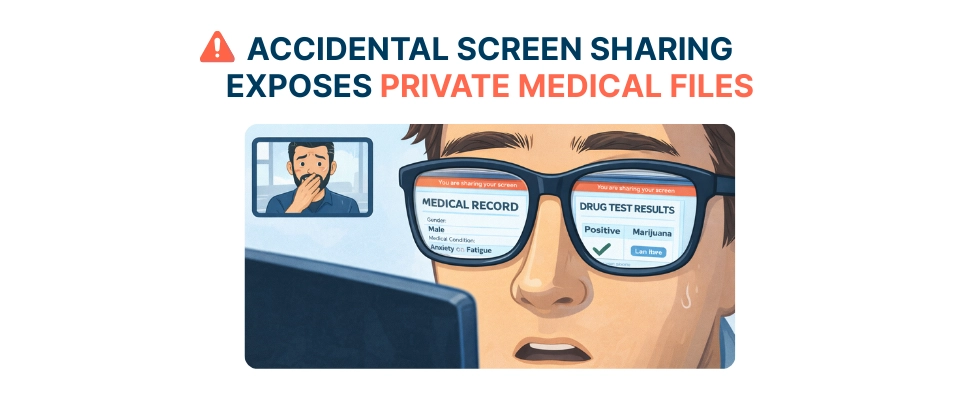
Ce que vous pourriez accidentellement exposer
Une recherche rapide peut donner aux spectateurs un aperçu de :- Fichiers de projet sensibles. Vos initiatives internes deviennent visibles ;
- Documents personnels. Tout des notes aux PDFs peut pop-up de manière inattendue ;
- Travail inachevé. Brouillons ou rapports pas prêts pour les yeux en dehors de votre équipe ;
- Dossiers privés. Dossiers « Personnel, » « Impôts, » ou « Médical » révèlent des infos privées non liées ;
- Infos clients ou confidentielles. Noms et détails qui doivent rester cachés.
Comment rester en sécurité et confiant ?
Prévenir les glissades accidentelles de partage d'écran avec trois étapes simples :- Utiliser un dossier propre avec seulement les fichiers dont vous avez besoin.
- Mettre en pause le partage avant d'ouvrir quelque chose de nouveau.
- Garder un dossier de réunion dédié séparé des personnels ou non liés au travail.
Partage d'écran & surveillance par captures d'écran : jumeaux des risques de confidentialité
Le partage d'écran vient avec de nombreux pièges de confidentialité. Tout ce qui apparaît sur l'écran du présentateur devient visible à tout le monde dans la réunion - et si la réunion est enregistrée, ces moments peuvent être revus, stockés, ou même transmis longtemps après la fin de l'appel. L'enregistrement de captures d'écran dans la surveillance des employés est essentiellement le même processus, mais automatisé et silencieux. Il capture l'écran d'un employé et stocke ces images dans une base de données.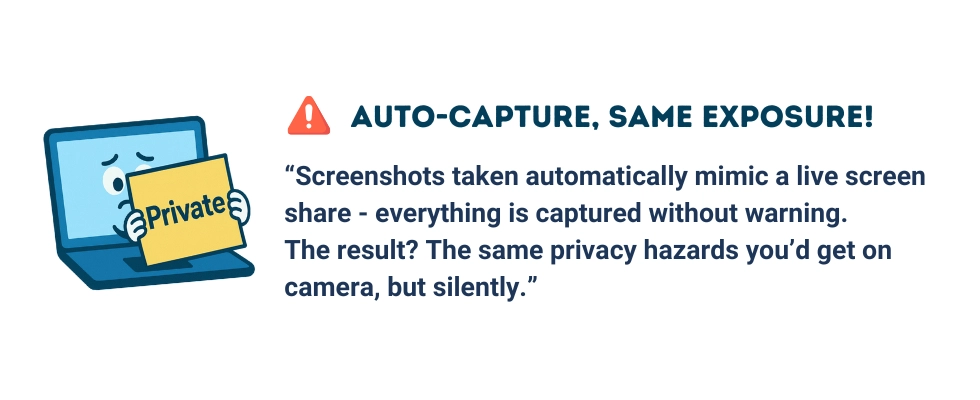
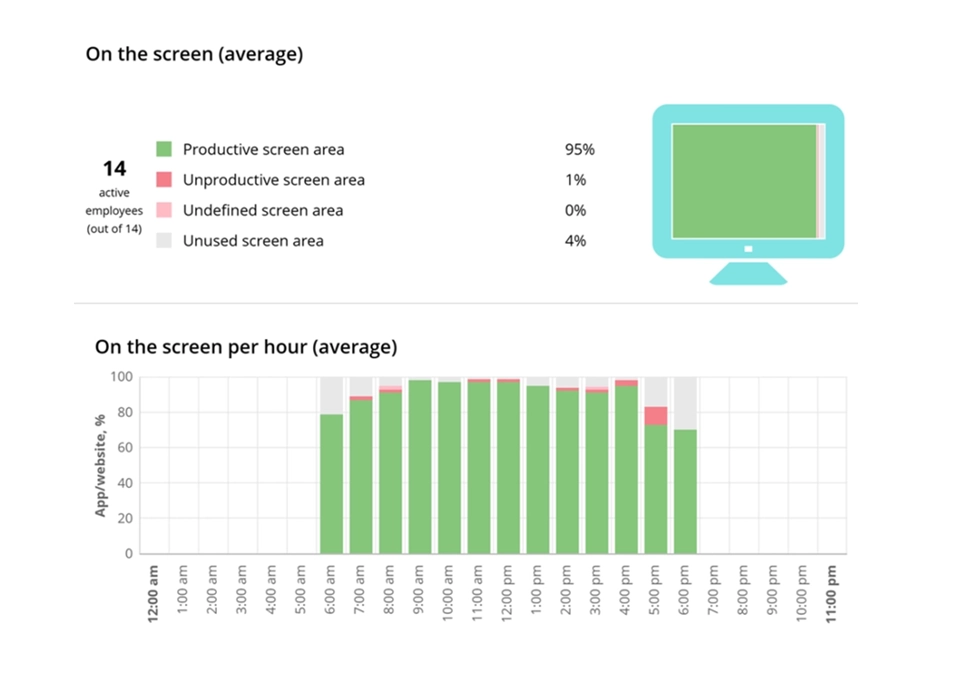

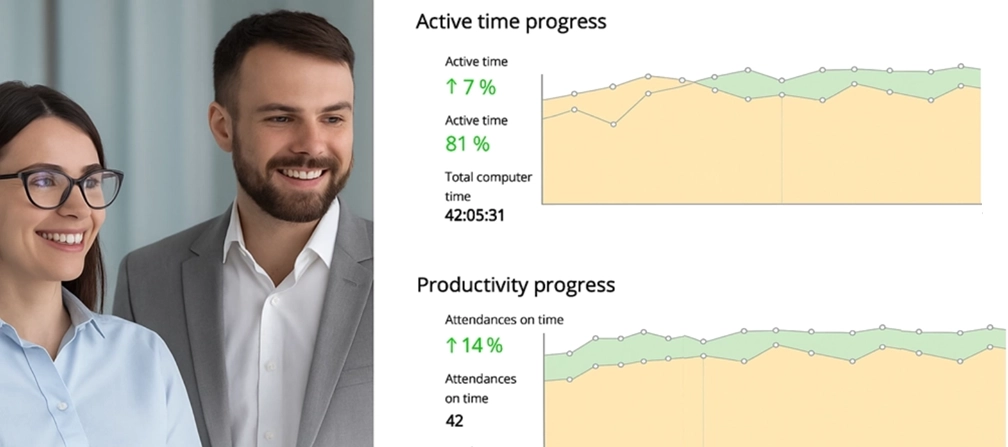
Comprenez comment les employés utilisent productivement leurs écrans sans captures d'écran ou espionnage. Il inclut un % clair de productivité d'écran pour supporter une surveillance transparente, respectueuse de la confidentialité.
Démarrer l'essai gratuit8 raisons pour lesquelles WorkTime n'utilise pas l'enregistrement de captures d'écran
1. Les données visuelles sont risquées. Le partage d'écran accidentel peut instantanément révéler des messages personnels, informations financières, et documents internes. Les écrans sont simplement trop sensibles à capturer en sécurité. WorkTime évite ce risque entièrement en n'enregistrant jamais de contenu d'écran. 2. Focalisez sur la productivité, pas sur les captures d'écran. Les erreurs de partage d'écran prouvent que la surveillance devrait cibler des signaux de travail significatifs, comme les KPIs, pas des captures d'écran encombrées, peu fiables. WorkTime mesure la productivité sans jamais capturer ce qui est sur votre écran.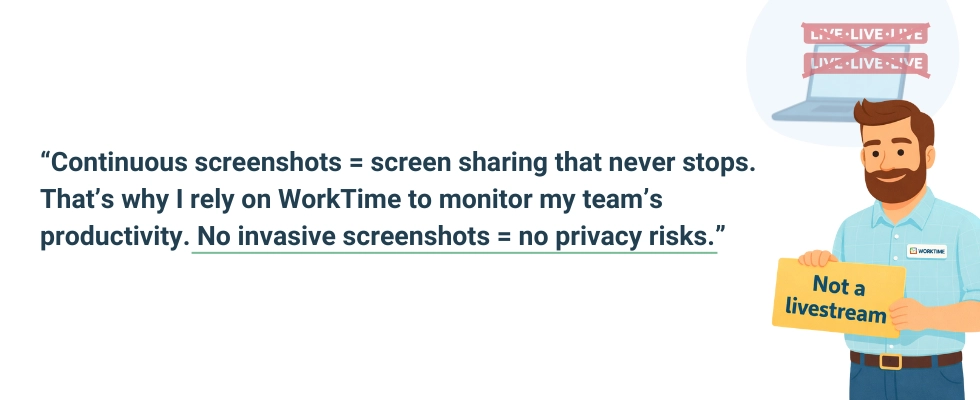
Vérification rapide des habitudes sécurisées pour le partage d'écran
Les glissades de partage d'écran arrivent à tout le monde. Avec tant d'onglets, applications, et alertes illuminant votre écran, même un petit moment peut exposer la mauvaise chose. Comment partager l'écran en sécurité ? Pour le rendre effortless, nous avons créé une liste de vérification courte, axée sur la confidentialité que votre équipe peut parcourir avant n'importe quel appel. Gardez votre prochaine réunion en sécurité - téléchargez notre PDF gratuit.Partagez des écrans sans risque, surveillez la productivité de manière non invasive - avec WorkTime
Le partage d'écran est plein de pièges cachés. Une notification égarée, un onglet ouvert, ou la mauvaise fenêtre peut instantanément exposer des données privées. Et les outils de productivité invasifs qui prennent des captures d'écran ne sont pas différents. Ils créent un enregistrement permanent de tout sur votre écran, transformant chaque moment en une fuite potentielle de confidentialité. WorkTime prend une approche différente - sûre, transparente, et non intrusive. Nous suivons la productivité sans jamais capturer d'écrans. Ainsi, vous obtenez des insights précieux sans risquer des données sensibles. Votre équipe reste productive, focalisée, et confiante. Découvrez la différence WorkTime - commencez maintenant !Essayez WorkTime maintenant !


FAQ
Le partage d'écran est-il un risque pour la confidentialité ?
Oui. La confidentialité du partage d'écran peut être compromise si des notifications, onglets de navigateur, ou fichiers personnels sont visibles. Même un regard sur un message ou document privé peut créer un incident de partage d'écran accidentel. La conscience des erreurs potentielles est clé pour protéger les informations sensibles.Les gens peuvent-ils voir les notifications quand je partage mon écran ?
Absolument. La plupart des applications de messagerie, comme Slack, Discord, Teams, ou WhatsApp, affichent des pop-ups et aperçus de messages par défaut. C'est l'un des plus grands risques de partage d'écran - des conversations privées ou infos confidentielles peuvent apparaître en milieu de réunion. Pour prévenir cela, activez la cache des notifications ou utilisez le mode « Ne Pas Déranger » pendant les présentations.Comment partager votre écran sans exposer d'informations privées ?
Pour assurer la sécurité du partage d'écran, suivez des conseils simples de sécurité pour le partage d'écran :- Fermer les applications et onglets de navigateur non essentiels.
- Partager seulement une seule fenêtre au lieu de tout le bureau.
- Effacer les listes « Récents » dans les applications et systèmes d'exploitation.
- Utiliser un navigateur ou profil strictement pour le travail séparé.
- Ces étapes aident à prévenir les fuites de données accidentelles et assurent que votre confidentialité en visioconférence est maintenue.