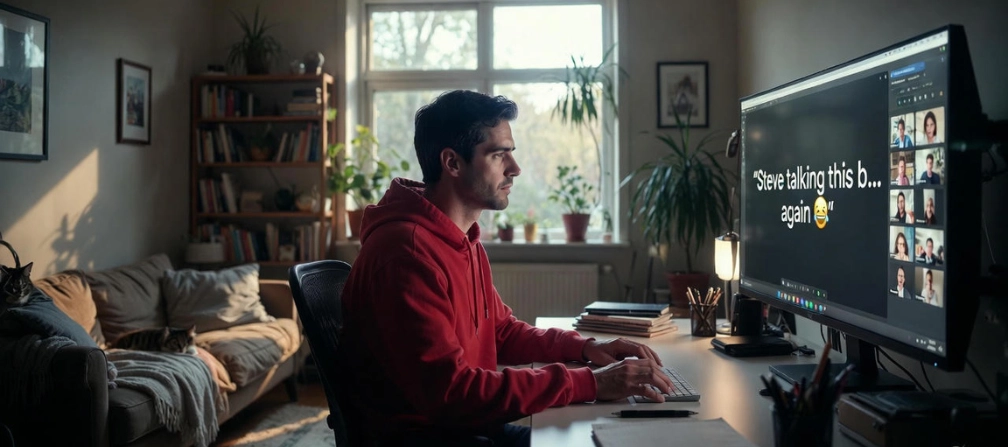


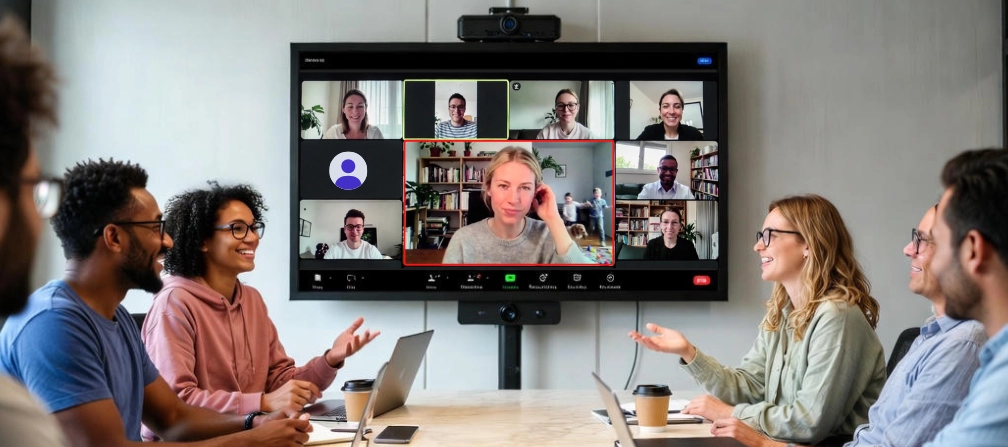

Dans cet article
Offert par WorkTime, un fournisseur de confiance de solutions de surveillance non invasives qui maintiennent les équipes productives et la confidentialité protégée à l'ère du télétravail.La maison semble sûre, mais la confidentialité en WFH est pleine de surprises. Au fil des ans, nous avons vu d'innombrables moments « oops » qui soulignent à quel point les dérapages de confidentialité peuvent être faciles. Les notifications surgissent, les fichiers vont au mauvais endroit, et les petites erreurs peuvent devenir de grandes embarrassantes. Plongeons dans les échecs de confidentialité en WFH les plus courants et comment s'assurer qu'ils ne vous arrivent pas.
1. Cette notification que tout le monde n'était pas censé voir
Vous pensez avoir tout sous contrôle pour une grande démo client. Ordinateur chargé, slides prêts, café à portée de main. Et puis - bam - une notification WhatsApp apparaît sur l'écran partagé : « N'oublie pas la nourriture pour chat et la litière !!! 😡 » Soudain, tout le monde à la réunion se tait… Oui, celle qui n'était absolument pas destinée aux yeux corporatifs. Vous essayez de garder une poker face, mais votre image professionnelle vient de prendre un coup. Et ce n'est pas la seule fois où les notifications dérapent en WFH. Nous avons déjà exploré les échecs de confidentialité en télétravail les plus marquants en 2026.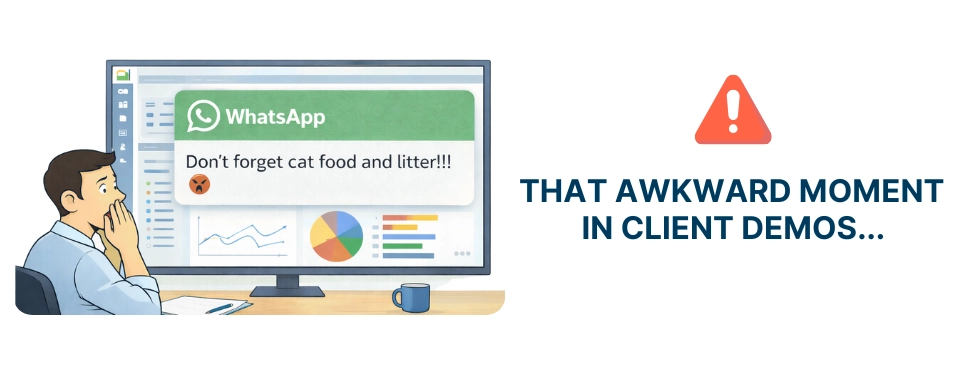
2. Oups - le mauvais écran partagé !
Vous pensez partager un seul onglet de navigateur. Mais un mauvais clic plus tard, et votre bureau entier est affiché. C'est exactement ce qui est arrivé à une employée de banque lors d'une réunion client : au lieu du tableur soigneusement préparé, sa boîte Gmail personnelle est apparue pour que tout le monde la voie.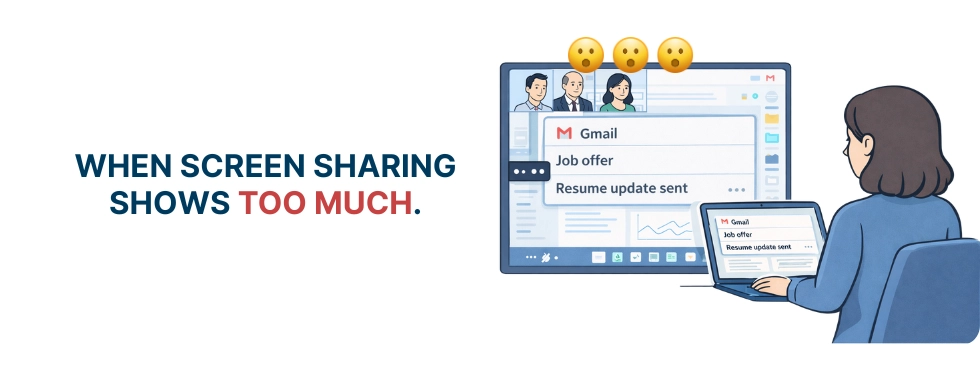
3. Quand vos haut-parleurs sont muets… mais pas votre micro
Juste une autre réunion. Sarah est déjà épuisée après des heures à écouter son manager. Quand son mari entre, elle clique sur « muet, », confiante que son micro est éteint. Se sentant en sécurité, elle se penche en arrière et se plaint, « Je ne comprends pas pourquoi nous devons perdre du temps sur ces rapports idiots. » Sauf que - oops - ses coéquipiers entendent chaque mot. Silence. Toux gênées. Sa critique privée est maintenant très publique.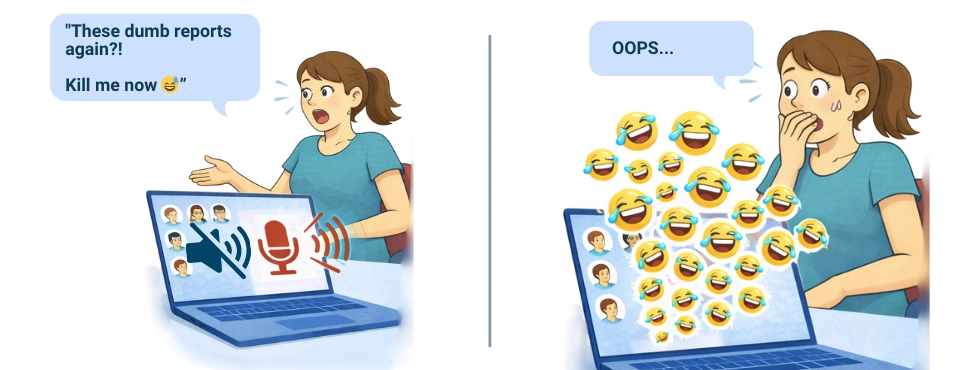
4. Vous avez mis le téléphone en silencieux, mais PAS le micro
Que peut-il encore mal tourner quand vous appuyez sur « muet » ? Entrez dans le scénario classique du « mode silencieux n'est pas muet ». Le mode silencieux sur votre iPhone ne met pas votre micro en muet dans Google Meet. Un télétravailleur l'a découvert lors d'un trajet rapide. Il a supposé que sa conversation était privée. Pendant ce temps, son équipe a eu une diffusion en direct inattendue depuis la voiture : directions, commentaires, et chaque remarque latérale destinée uniquement au siège passager. Chaque « ugh, circulation » et « et maintenant ? » est devenu un divertissement de groupe.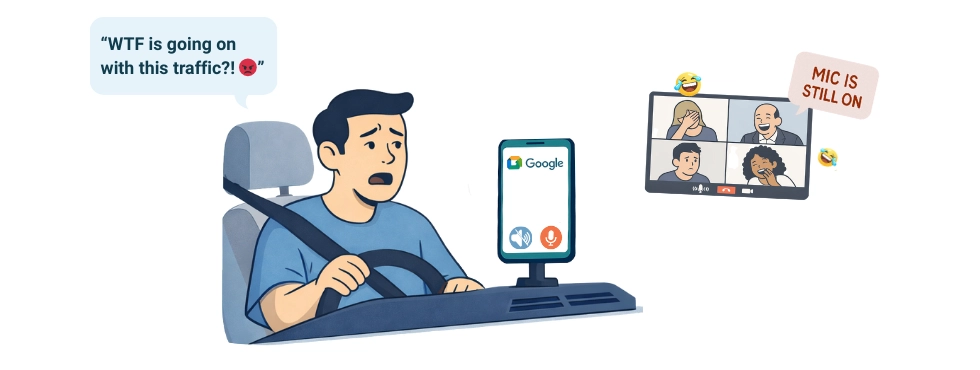
5. MacBook à moitié fermé, mais micro pas à moitié muet
Les gens pensent que fermer à moitié un MacBook arrête magiquement tout, y compris l'écran, la caméra et le microphone. Spoiler : ce n'est pas le cas. Mais John, un designer en télétravail, n'en avait aucune idée et a supposé qu'il pouvait multitâche en toute sécurité sans que personne ne le voie ou l'entende. Penchement en arrière, il attrape une collation, et commence à esquisser des idées pour son prochain projet. Sept minutes plus tard, il remarque un silence soudain dans l'appel. Confus, John se fige. La connexion a-t-elle coupé ? La vérité horrible le frappe. Son microphone était en direct tout le temps ! Chaque craquement de sa collation, commentaire murmuré, et soupir frustré avait été diffusé.
Même un petit oubli, comme laisser votre MacBook à moitié fermé, peut ruiner votre image professionnelle. Tout comme dans le cas de John - il était impatient d'impressionner en tant que nouvelle recrue, essayant de montrer du focus et du professionnalisme. Mais au lieu de cela, il est devenu l'étoile involontaire. Vous voulez garder vos propres moments « oops » privés ? N'oubliez pas de fermer complètement votre MacBook ou d'appuyer sur le bouton muet.
6. Quand votre caméra s'allume trop tôt
Vous connaissez cette petite pause quand vous rejoignez un appel Zoom et pensez avoir encore une seconde ? Caméra éteinte, plenty de temps pour redresser votre chemise et arranger vos cheveux. Sauf que Zoom a d'autres plans. Vous cliquez « Rejoindre, », regardez en bas pendant une demi-seconde, et votre caméra s'allume tôt. Soudain, tout le monde voit la version non filtrée, behind-the-scenes de vous. Oups ! Rien de terrible ne s'est passé, mais c'est assez pour vous laisser confus.
7. Les enfants crient en arrière-plan - et c'est un Zoom avec vos clients
Chaque parent en télétravail connaît la réalité : peu importe à quel point vous essayez d'être professionnel, les petits collègues s'en fichent ! Il y a d'innombrables vidéos virales de toddlers interrompant des appels vidéo de les façons les plus embarrassantes et hilarantes. Un moment vous présentez à un client, le suivant votre enfant entre dans le cadre en criant quelque chose d'extrêmement personnel.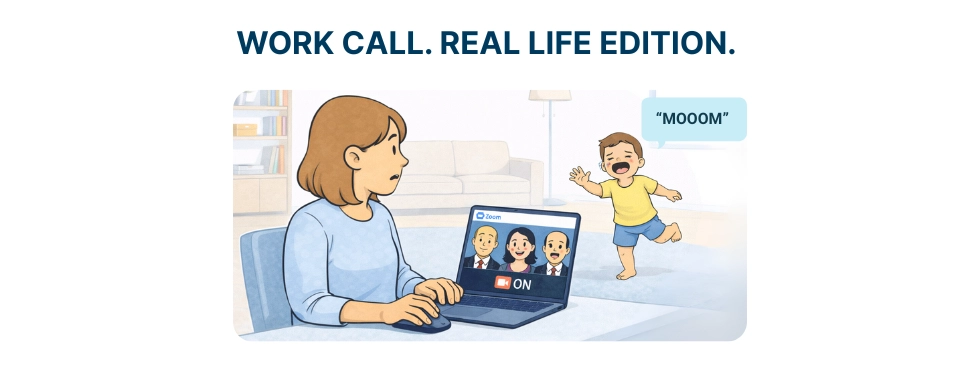
8. Une synchronisation cloud - et votre document privé est partout
Un mauvais clic, et soudain votre fichier privé n'est plus si privé. La synchronisation Cloud fonctionne vite, parfois trop vite. Et avant que vous ne le sachiez, des personnes qui ne devraient pas y avoir accès peuvent voir le document. C'est exactement ce qui est arrivé quand un stagiaire a accidentellement uploadé une liste confidentielle des salaires RH dans un dossier public du département. En quelques secondes, des informations sensibles étaient visibles pour tout le département.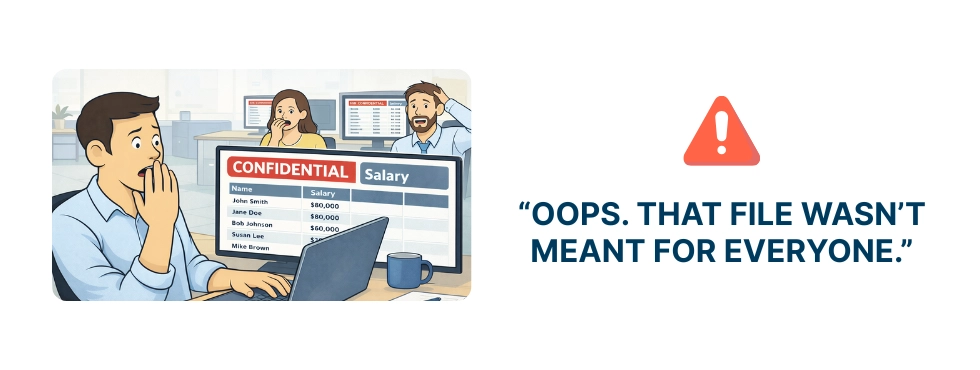
9. Accès AI partagé expose les infos clients
Les outils IA peuvent être incroyablement utiles, mais parfois ils se retournent contre vous. Un mauvais paramètre ou espace de travail partagé, et votre prompt privé n'est plus si privé. L'employé a découvert que son brouillon contenant des informations sensibles sur la santé des clients, destiné uniquement au travail interne, était soudain apparu dans l'espace de travail AI partagé de l'entreprise. Toute l'équipe pouvait le voir dans un autre prompt.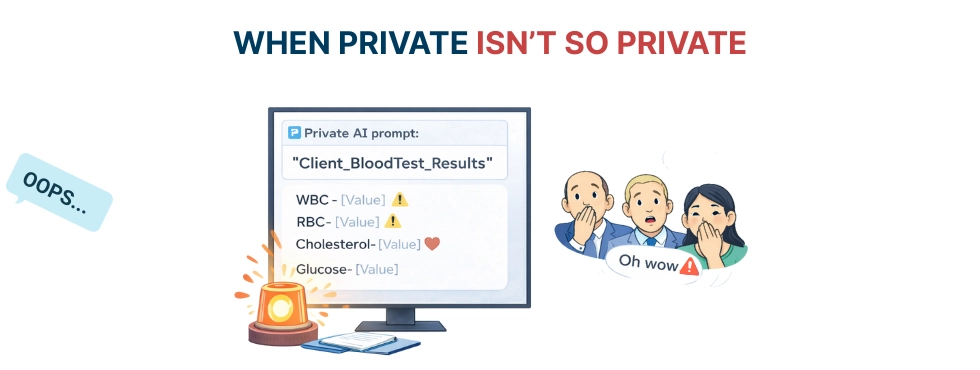
10. Un « convertisseur PDF gratuit » lit tous vos onglets
Parfois « gratuit » vient avec un coût caché. Une extension convertisseur PDF promettait de faciliter la vie, mais scannait discrètement chaque onglet ouvert dans le navigateur. Dans une institution financière, cela a eu de sérieuses conséquences. Des URLs internes ont soudain quitté la sécurité du réseau de l'entreprise. Les employés n'avaient cliqué sur rien de suspect. Ils ont simplement fait confiance à l'outil pour faire son travail. Pourtant des liens de projets sensibles ont été exposés, tout parce que l'extension avait bien plus d'accès que quiconque ne réalisait. Un risque courant en télétravail : installer des outils sans vérifier l'accès. Une vérification rapide des permissions peut sauver beaucoup de problèmes.11. Ancien VPN a tout journalisé - et exposé la confidentialité
Après des mois de télétravail, les gens se sentent en sécurité, peut-être même un peu trop détendus. C'est là que la plupart des erreurs de confidentialité se produisent, et elles peuvent créer de gros maux de tête. La misconception courante est que VPN égale pleine confidentialité, mais ce n'est pas toujours vrai. Les VPN obsolètes peuvent journaliser des sites web, des URLs, et même des noms de clients. Une consultance a découvert que des données sensibles clients apparaissaient dans leurs logs VPN, créant un risque inutile. La solution est simple mais essentielle. Gardez votre logiciel VPN à jour, revoyez les politiques de journalisation, et assurez-vous que votre équipe comprend ce que leur VPN protège réellement et ce qu'il ne protège pas.12. Oups - la surveillance par captures d'écran a tout capturé
La surveillance par captures d'écran s'arrête rarement à « juste travail ». Dans un cas Reddit largement discuté, une entreprise diffusait en direct des captures d'écran des bureaux des employés sur un TV de bureau partagé pour encourager la transparence. Au lieu de cela, cela a publiquement révélé des salaires, des données médicales privées, des conversations internes - et même un numéro de sécurité sociale. Les suites ont inclus des poursuites, des problèmes réglementaires, et plus de 100 000 $ en coûts légaux.
13. Enregistrement d'écran sans avertissement - données de santé fuites
Vous vous demandez jamais si votre session vidéo est enregistrée sans que vous le remarquiez ? Une startup a eu la réponse désagréable quand des logs d'audit ont capturé les onglets de navigateur des employés, y compris des recherches santé privées. Soudain, des informations destinées à rester privées étaient dans les dossiers de l'entreprise. C'est un rappel stark : la surveillance invasive peut se retourner contre vous. La clé pour éviter les désastres de confidentialité est la transparence. Cela garde la productivité haute et évite de transformer votre surveillance en source d'histoires d'horreur de bureau. Avec la surveillance privacy-friendly de WorkTime, vous pouvez tracker la productivité sans compromettre la confiance - essayez-le maintenant !


14. Piège Discord - quelqu'un écoutait, mais vous ne l'avez pas vu
Vous assumez jamais que seulement les personnes que vous voyez dans un appel écoutent vraiment ? Sur Discord et plateformes similaires, cette assumption peut se retourner contre vous. Un vrai cas impliquait un participant silencieux overhearing des discussions privées, des infos sensibles, et des commentaires offhand, tout sans que personne ne remarque !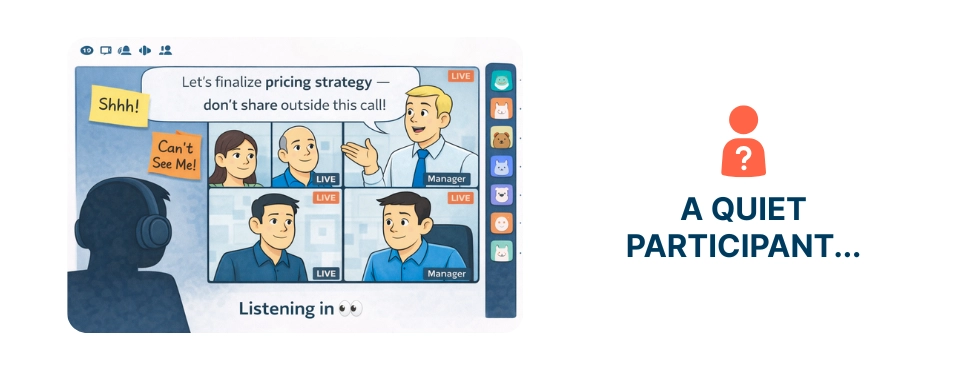
15. Oups - message collé dans le mauvais chat
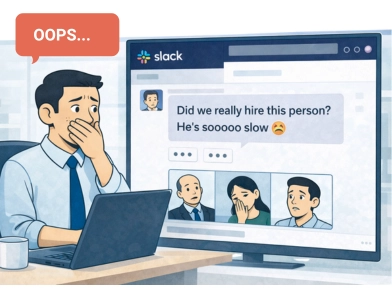
Nous y sommes tous passés - coller quelque chose rapidement et réaliser trop tard que c'est allé dans le mauvais chat. Habituellement, c'est inoffensif. Parfois, c'est douloureusement personnel. Un manager a accidentellement collé des messages privés sur son stagiaire dans un chat de projet. Soudain, l'équipe pouvait voir des lignes comme : « Je n'arrive pas à imaginer que John soit si stupide 😳il n'a toujours pas fini le projet ! » Ce qui était destiné à être un venting privé est instantanément devenu du gossip de bureau.
Points clés des oups de confidentialité en WFH
Les erreurs de confidentialité peuvent arriver à tout le monde en télétravail. La clé est de rester conscient. Vérifiez deux fois ce que vous partagez, gardez les chats personnels et de travail séparés, et soyez attentif aux micros, caméras, et tout outil qui accède à des données sensibles. Restez conscient, restez en sécurité, et gardez le travail productif - avec WorkTime !P.S. À suivre… Ne manquez pas notre prochain article pour découvrir comment une notification imprudente peut ruiner votre carrière.