


TL;DR - resumen para gerentes
- El uso compartido de pantalla a menudo lleva a fugas de privacidad accidentales, desde mensajes emergentes hasta pestañas y archivos expuestos.
- Los riesgos más grandes provienen de notificaciones, uso compartido de escritorio completo y aplicaciones de chat/voz en segundo plano como Discord.
- Incluso detalles pequeños (nombres de archivos, archivos recientes, vistas previas de PDF) pueden revelar información personal o de la empresa sensible.
- Usar No Molestar, compartir una sola ventana y mantener cerradas las aplicaciones personales elimina la mayoría de los riesgos de uso compartido de pantalla.
- Herramientas de monitoreo basadas en capturas de pantalla crean los mismos problemas de exposición al grabar todo en la pantalla.
- WorkTime evita la captura de pantalla por completo, ofreciendo monitoreo no invasivo y priorizando la privacidad confiado en industrias reguladas.
En este artículo
Cuando el uso compartido de pantalla se convierte en exposición accidental
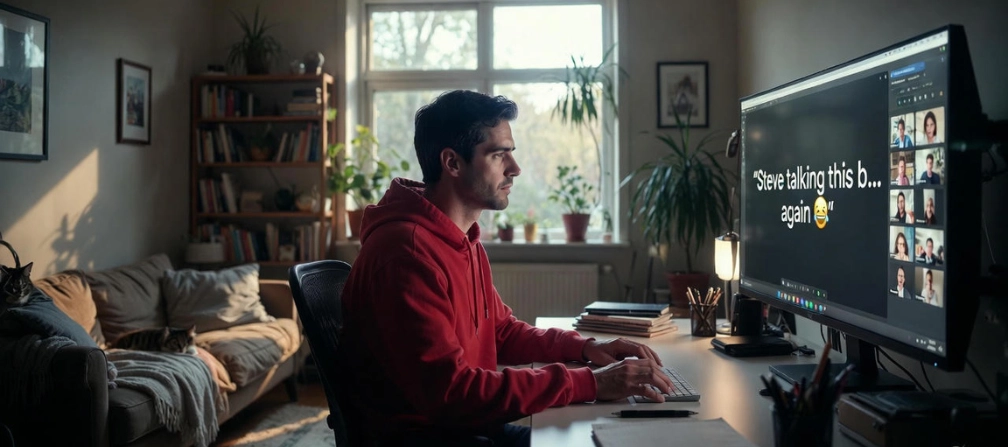
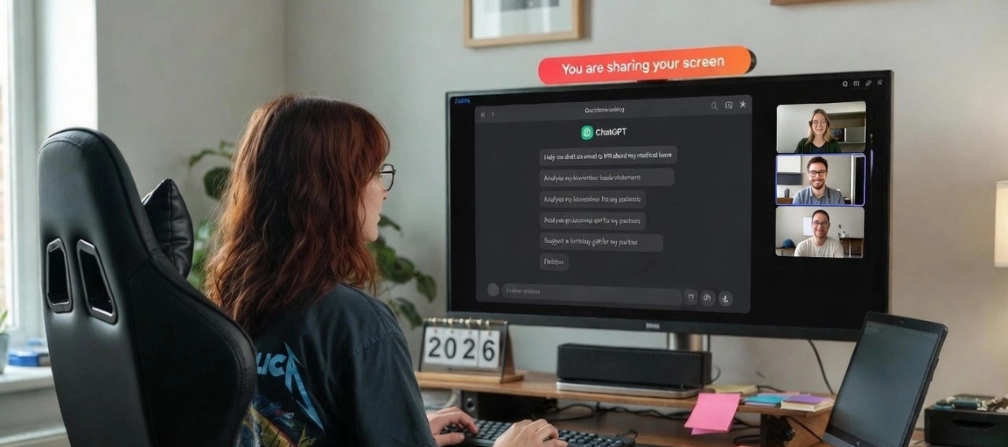
El uso compartido de pantalla parece simple - haz clic en un botón, muestra tu pantalla, y continúa con la reunión. Pero en realidad, es una de las formas más fáciles de filtrar accidentalmente algo que nunca quisiste mostrar. Un mensaje emergente aparece por medio segundo, una pestaña privada se olvida en la esquina, una aplicación de chat escucha en silencio… y de repente tu “presentación rápida” se convierte en un exceso de compartir inesperado. Estos errores les suceden a todos, desde empleados ocupados hasta equipos expertos en tecnología. Y son mucho más comunes (y mucho más riesgosos) de lo que la mayoría de las personas se dan cuenta. Desde exponer documentos confidenciales hasta revelar involuntariamente detalles de la vida personal, un pequeño descuido puede poner en riesgo tu privacidad o la reputación de tu empresa. Veamos los errores de privacidad en el uso compartido de pantalla que las personas aún cometen en 2026. Desde notificaciones emergentes hasta pestañas olvidadas, verás qué tener en cuenta, los hábitos simples que previenen errores, y cómo herramientas como WorkTime mantienen tu flujo de trabajo protegido sin tocar nunca el contenido de tu pantalla.Preparado por el equipo de WorkTime, expertos en monitoreo de productividad no invasivo, proporcionando ideas sobre cómo mantener seguro tu uso compartido de pantalla y proteger información sensible durante reuniones en línea.
Los 5 riesgos principales de uso compartido de pantalla 2026
Notificaciones emergentes - el riesgo más grande de uso compartido de pantalla
Las notificaciones emergentes son la causa No. 1 de exposición accidental. Cada mensajero importante muestra nombres de remitentes y vistas previas de mensajes por defecto, y solo se necesita una notificación inesperada para derramar chats personales, información privada o mensajes de trabajo confidenciales a todos en tu llamada. La privacidad en el uso compartido de pantalla está en serio riesgo si no manejas las notificaciones con cuidado. Una notificación emergente = exceso de compartir instantáneo. Un usuario de Reddit compartió una historia que era tanto embarazosa como inolvidable. Un tipo está compartiendo su pantalla, caminando cuidadosamente a través de diapositivas, cuando Slack decide atacar. Las notificaciones comienzan a aparecer - mensajes privados de compañeros de trabajo bromeando sobre las diapositivas interminables y quejándose de los gráficos aburridos. Y, por supuesto, todos lo ven. La confusión se convierte en risas nerviosas, algunos miembros del equipo abandonan la llamada, y el presentador queda avergonzado, tratando de recuperar el control de la pantalla y la reunión.
Ten cuidado: Estas aplicaciones pueden exponer tus mensajes privados
Aquí hay una mirada rápida a cómo diferentes aplicaciones pueden traicionarte si no tienes cuidado:- iMessage. Las notificaciones muestran nombre de contacto, vista previa del mensaje, emojis, imágenes, y pegatinas directamente en tu pantalla. ¿Un texto de un amigo durante una reunión? ¡Boom - todos lo ven!
- Facebook Messenger. Messenger va en grande: nombre del remitente, foto de perfil, texto del mensaje, y miniaturas de medios aparecen todos. ¿Ese GIF que pensabas que era privado? Ya no lo es.
- WhatsApp. Muestra nombre del remitente, texto del mensaje, emoji, e incluso vistas previas de voz o fotos. Los chats grupales también pueden ser expuestos. Este es uno de los riesgos clásicos de privacidad en reuniones en línea.
- Telegram no es mucho más seguro por defecto. Las notificaciones revelan nombre del remitente, mensaje, pegatinas, y reacciones. Los mensajes silenciosos pueden no sonar, pero aún se muestran en pantalla.
- Signal en realidad te da una ventaja: habilitar “Mostrar solo nombre” oculta el texto del mensaje. Pero si se deja en predeterminado, aún muestra remitente + vista previa, así que no te relajes demasiado.
- Las notificaciones de Slack incluyen remitente, texto del mensaje, espacio de trabajo, y detalles de canal. Un simple ping puede revelar más de lo que pretendías.
- Microsoft Teams. En Windows, Teams duplica las notificaciones a través del panel del sistema. Incluso minimizado, tu remitente + vista previa puede aparecer dos veces. No es ideal.
Por qué esto sigue sucediendo
La mayoría de las aplicaciones priorizan la conveniencia sobre la seguridad en el uso compartido de pantalla. Las configuraciones de notificación predeterminadas muestran tanto al remitente como la vista previa del mensaje, y aparecen en macOS, Windows, iOS, y Android. Durante el uso compartido de pantalla, tu sistema ve estas notificaciones como parte de tu interfaz. Así que aparecen para todos en tiempo real.¿Cómo detener las notificaciones para que no arruinen tu reunión?
¿La buena noticia? Puedes arreglar esto con unos pocos pasos simples:- Desactiva las vistas previas de mensajes. De esta manera, tus mensajes permanecen privados;
- Oculta los nombres de remitentes. En este caso, solo el nombre de la aplicación es visible;
- Usa el modo "No Molestar". Mantén las distracciones y sorpresas fuera de tu pantalla;
- Pausa las notificaciones durante llamadas y reuniones. La mayoría de las aplicaciones y SOs lo hacen fácil.
2. Compartir todo tu escritorio en lugar de una sola ventana
Hacer clic en “Compartir Pantalla” y seleccionar todo tu escritorio podría parecer la opción más fácil. Pero este atajo puede salir mal. A diferencia de una sola aplicación o ventana, el uso compartido de escritorio completo expone todo lo que está actualmente en tu pantalla. Solo un segundo, y tus aplicaciones privadas, correos electrónicos, o pestañas pueden volverse públicas y embarazosas. Solo otra historia de foro. Durante una reunión de equipo rutinaria, una colega olvidó completamente que su pantalla aún se estaba compartiendo. Mientras todos estaban enfocados en la presentación, ella comenzó a escribir un mensaje muy personal, completamente no relacionado con el trabajo, a un amigo. A mitad de camino, se dio cuenta de que todos en la reunión podían leerlo. Su rostro se puso rojo brillante mientras se apresuraba a cerrar el chat y detener el compartir.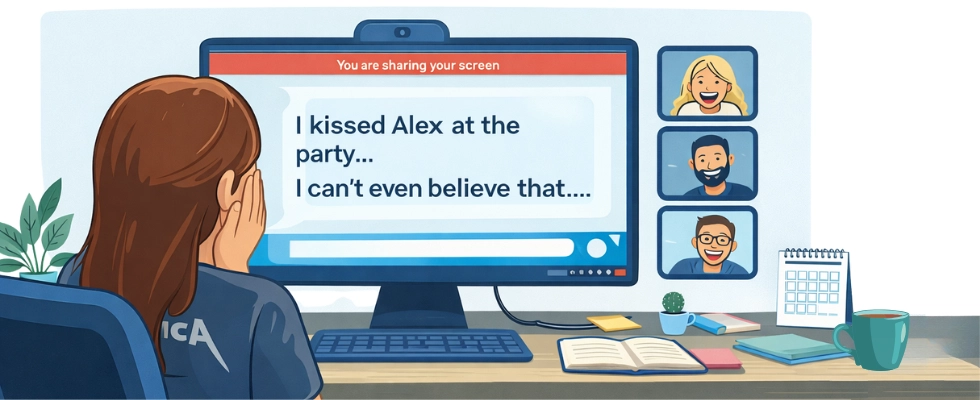
- Pestañas del navegador desde listas de compras hasta investigaciones sensibles;
- Correos electrónicos y chats;
- Archivos confidenciales como hojas de cálculo, facturas, y documentos bancarios;
- Aplicaciones no laborales, incluyendo juegos, reproductores de medios, o utilidades;
- Distracciones de fondo como música, GIFs, o videos pueden interrumpir una presentación profesional.
¿Cómo prevenir fugas en el uso compartido de pantalla?
Hábitos simples pueden prevenir estos excesos de compartir:- Comparte una sola ventana, no todo tu escritorio. Enfoca la atención y mantén todo lo demás privado.
- Usa un navegador o perfil separado para el trabajo. De esta manera, puedes mantener pestañas personales y profesionales completamente separadas.
- Cierra aplicaciones no relacionadas antes de las reuniones para evitar distracciones accidentales o visuales embarazosas.
- Crea un preset de “escritorio limpio” para presentaciones. Por ejemplo, puedes intentar fijar solo aplicaciones y carpetas esenciales para un compartir sin estrés.
3. Mantener abiertas aplicaciones de chat/voz no laborales durante el uso compartido de pantalla
Las notificaciones de Discord son más peligrosas de lo que parecen. DMs, pings, y alertas de llamadas pueden aparecer en cualquier momento, exponiendo mensajes privados o canales a todos. Incluso compartir la ventana de Discord puede revelar chats o canales que nunca quisiste mostrar. Muchas empresas ahora usan Discord para reuniones remotas, aprovechando canales de voz y uso compartido de pantalla. Solo imagina esto: estás presentando resultados trimestrales en un canal de voz de Discord, diapositivas abiertas con números de ingresos, pronósticos, y actualizaciones de clientes destinadas estrictamente a tu equipo. Pero un compañero de trabajo de Discord se ha unido al canal o hizo clic en un enlace compartido que no debía y está escuchando. Cada figura confidencial e plan interno está siendo escuchado por alguien fuera de la empresa. No lo notas. Tu equipo no lo nota. Y así, la información privada ya no es privada, todo porque Discord se dejó accesible en el fondo.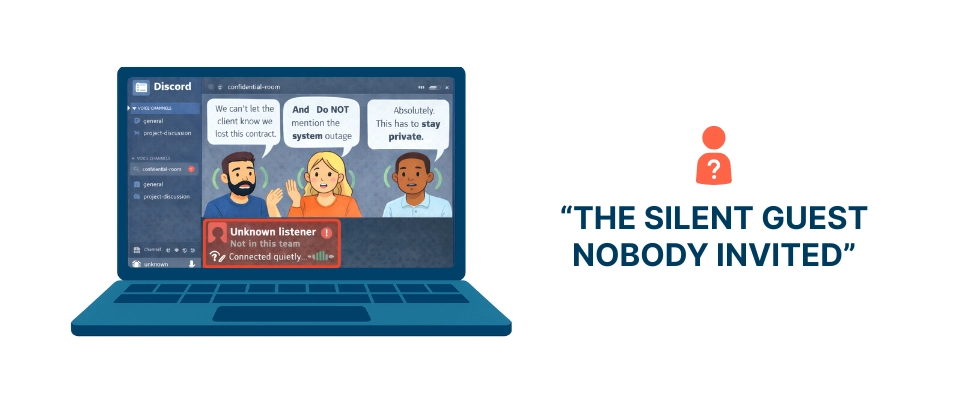
Por qué Discord puede arruinar tu uso compartido de pantalla
Cuando Discord se ejecuta en el fondo, no solo “está ahí.” Activamente superpone notificaciones, alertas, y vistas previas sobre lo que estás compartiendo. Estas características pueden convertir una presentación simple en un flujo de revelaciones accidentales. Aquí es donde las cosas suelen salir mal:- Mensajes emergentes sobre tu pantalla compartida. Cada DM entrante o mención puede revelar instantáneamente conversaciones privadas.
- Alertas de llamadas o banners. Las alertas a mitad de presentación son distractivas y pueden exponer información personal.
- Actualizaciones de servidor y canal. Las notificaciones frecuentes abarrotan tu pantalla y parecen poco profesionales.
- Compartir la ventana de Discord. Puedes revelar accidentalmente chats, canales, o participantes no relacionados.
| Aplicación | Mensajes emergentes | Banners de llamadas | Notificaciones de canal/ servidor | Ventanas de chat activas visibles | Alertas sensibles (vistas previas de DM) | Notificaciones de amigos | Nombre de usuario/ actividad del servidor visible |
|---|---|---|---|---|---|---|---|
|
Discord |
 |
|
|
 |
|
|
|
|
Mumble |
|
|
|
|
|
|
|
|
TeamSpeak |
|
|
|
|
|
|
|
|
Guilded |
|
|
|
|
|
|
|
|
Steam Chat |
|
|
|
|
|
|
|
|
Element (Matrix) |
|
|
|
|
|
|
|
¿Cómo evitar el exceso de compartir?
Unas pocas acciones simples pueden mantener tus aplicaciones de chat y voz no laborales para que no causen problemas:- Sal de Discord (o cualquier aplicación similar) antes de las reuniones;
- Desactiva las notificaciones en todo tu sistema;
- Activa el modo "No Molestar";
- Mantén cerradas las aplicaciones personales mientras presentas;
- Desactiva las notificaciones a nivel de SO para estas aplicaciones.
4. Exponer información privada/pestañas del navegador durante el uso compartido de pantalla
Incluso los profesionales más cuidadosos pueden exponer accidentalmente información sensible mientras comparten su pantalla. A menudo, el riesgo proviene de los archivos y pestañas dejados abiertos en tu escritorio. Una sola mirada a tu pantalla puede revelar datos privados sin que te des cuenta. ¿Por qué es esto tan común? Es cómo organizamos nuestro espacio digital. Muchas personas usan el mismo dispositivo para tareas personales y profesionales, por lo que archivos privados y pestañas del navegador a menudo viven junto a documentos de trabajo. Aplicaciones Cloud-sync, navegadores, y herramientas de productividad recuerdan archivos y pestañas recientes, haciendo que sea fácil para la información sensible aparecer en pantalla durante las reuniones. Este tipo de cosa sucede una y otra vez - Reddit está lleno de historias como esta. Un tipo comparte su pantalla durante una reunión de equipo. Todo está bien, entonces - bam - una pestaña de Gmail muestra una confirmación de entrevista con un competidor. De repente, todos lo ven. Miradas incómodas, reacciones silenciosas, y planes de carrera privados expuestos en segundos. ¿Lo peor? Lo despidieron al día siguiente. Todo por una sola pestaña compartida.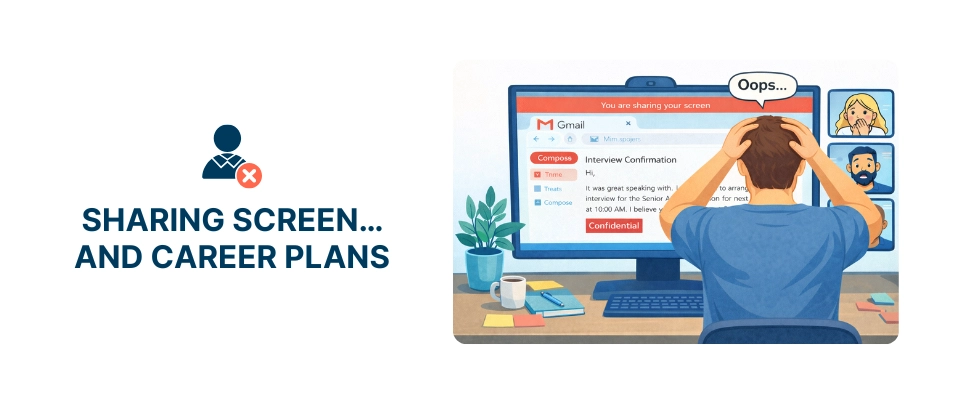
¿Qué está en riesgo?
Aquí está lo que puede aparecer accidentalmente durante el uso compartido de pantalla:- Archivos del escritorio o barra de tareas. Nombres como “sueldo2025.xlsx” o “resultados_prueba_drogas.docx” pueden revelar información sensible.
- Vistas previas de PDF. Un hover rápido puede mostrar contenido sin abrir el archivo.
- Pestañas del navegador abiertas. Cuentas personales, correos electrónicos, o herramientas confidenciales pueden ser visibles.
- Carpetas Cloud. Fotos familiares, recibos, y documentos de RRHH pueden aparecer inesperadamente.
- Lista de archivos recientes. Finder, Explorer, y aplicaciones de Office rastrean actividad y pueden exponer datos sensibles.
Evita la exposición accidental: qué hacer
Puedes proteger tu pantalla con solo unos pocos hábitos:- Cierra todo lo que no necesites;
- Oculta los íconos de tu escritorio para mantener invisibles los archivos privados;
- Limpia tus listas de recientes en Finder/Explorer, Office, y aplicaciones de PDF;
- Usa un navegador o perfil de trabajo separado;
- Mantén los archivos personales fuera de tu dispositivo de trabajo por completo.
5. No pausar el uso compartido de pantalla al buscar archivos
Piensas que estás listo para la reunión, has compartido tu pantalla, y todo se ve perfecto… hasta que necesitas un documento que no preparaste. Una búsqueda rápida a través de las carpetas mientras compartes pantalla puede comprometer tu privacidad. Solo unos segundos, y tus archivos sensibles o personales son visibles para todos. Hábitos pequeños, grandes consecuencias de privacidad.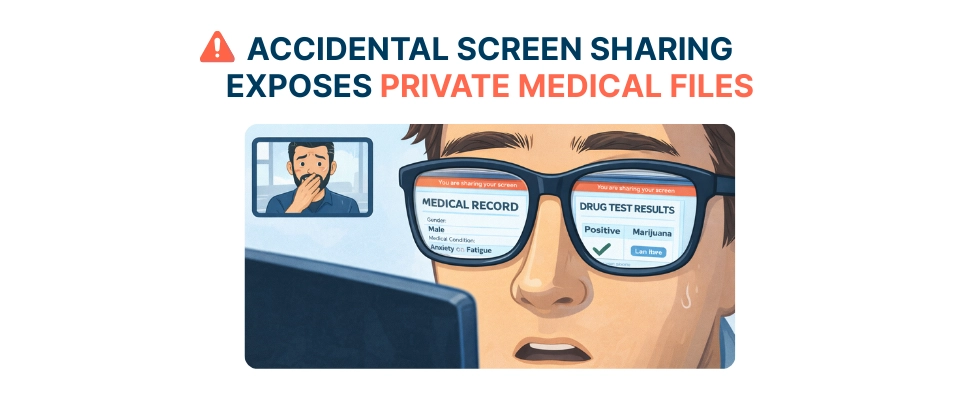
Qué podrías exponer accidentalmente
Una búsqueda rápida puede dar a los espectadores una mirada a:- Archivos de proyectos sensibles. Tus iniciativas internas se vuelven visibles;
- Documentos personales. Cualquier cosa desde notas hasta PDFs puede aparecer inesperadamente;
- Trabajo inconcluso. Borradores o informes no listos para ojos fuera de tu equipo;
- Carpetas privadas. Carpetas “Personal,” “Impuestos,” o “Médico” revelan información privada no relacionada;
- Información de clientes o confidencial. Nombres y detalles que deben permanecer ocultos.
¿Cómo mantenerte seguro y confiado?
Previene deslizamientos accidentales en el uso compartido de pantalla con tres pasos simples:- Usa una carpeta limpia con solo los archivos que necesitas.
- Pausa el compartir antes de abrir algo nuevo.
- Mantén una carpeta dedicada para reuniones separada de trabajo personal o no relacionado.
Uso compartido de pantalla y monitoreo por capturas de pantalla: gemelos de riesgo de privacidad
El uso compartido de pantalla viene con muchas trampas de privacidad. Cualquier cosa que aparezca en la pantalla del presentador se vuelve visible para todos en la reunión - y si la reunión se graba, esos momentos pueden ser reproducidos, almacenados, o incluso reenviados mucho después de que termine la llamada. La grabación de capturas de pantalla en el monitoreo de empleados es esencialmente el mismo proceso, pero automatizado y silencioso. Captura la pantalla de un empleado y almacena esas imágenes en una base de datos.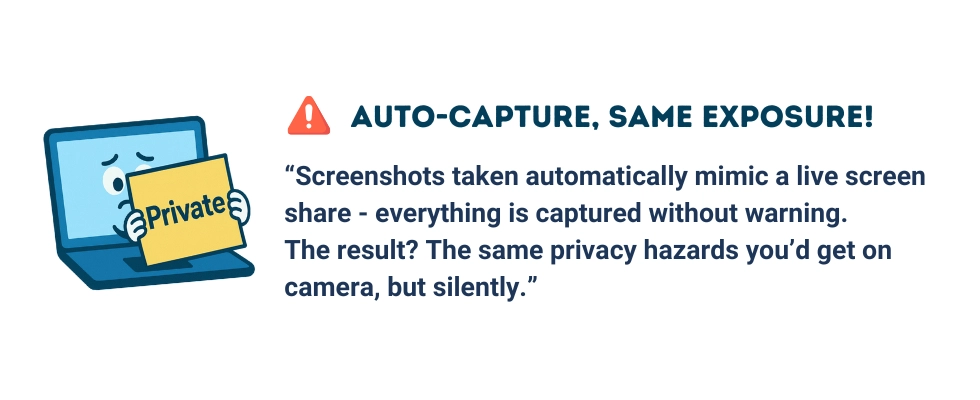
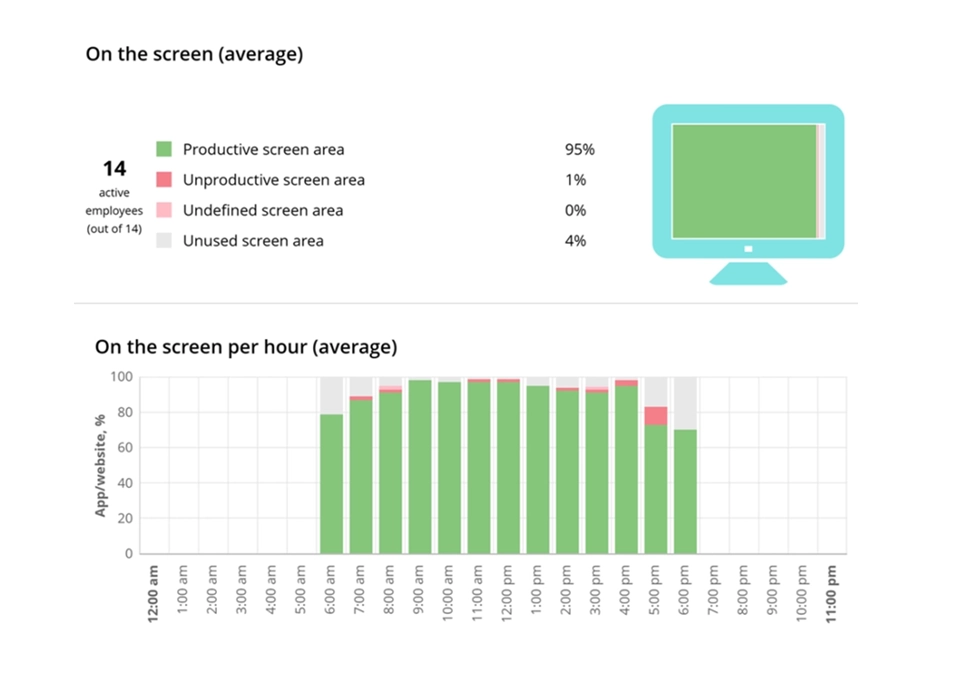

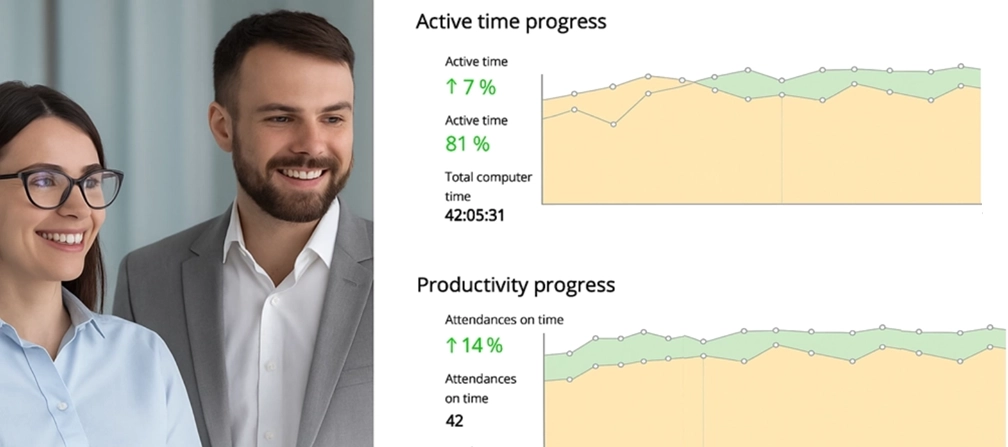
Entiende cómo los empleados usan productivamente sus pantallas sin capturas de pantalla o espionaje. Incluye un claro % de productividad de pantalla para apoyar monitoreo transparente y respetuoso con la privacidad.
Iniciar prueba gratuita8 razones por las que WorkTime no usa grabación de capturas de pantalla
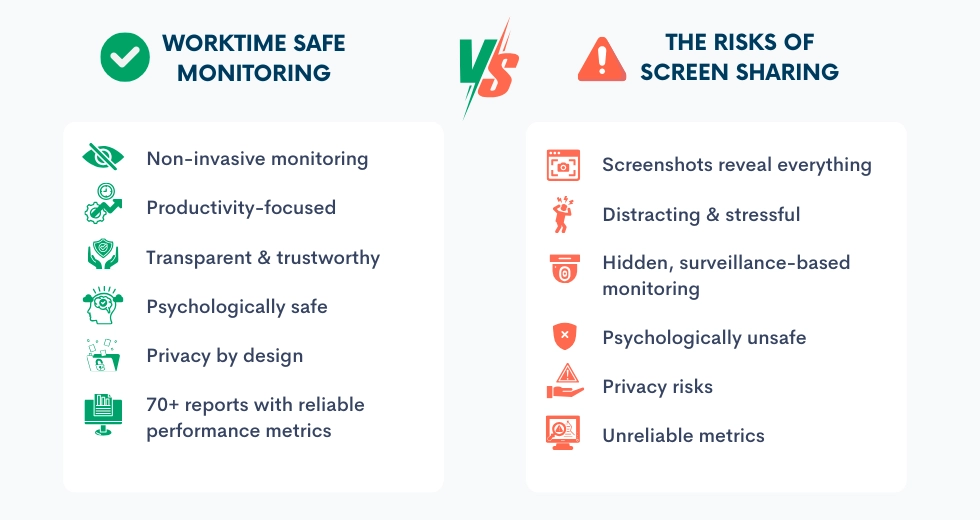
1. Los datos visuales son riesgosos. El uso compartido de pantalla accidental puede revelar instantáneamente mensajes personales, información financiera, y documentos internos. Las pantallas son simplemente demasiado sensibles para capturarlas de manera segura. WorkTime evita este riesgo por completo al nunca grabar contenido de pantalla. 2. Enfócate en productividad, no en capturas de pantalla. Los errores de uso compartido de pantalla prueban que el monitoreo debería dirigirse a señales de trabajo significativas, como KPIs, no capturas de pantalla abarrotadas e poco confiables. WorkTime mide la productividad sin capturar nunca lo que hay en tu pantalla.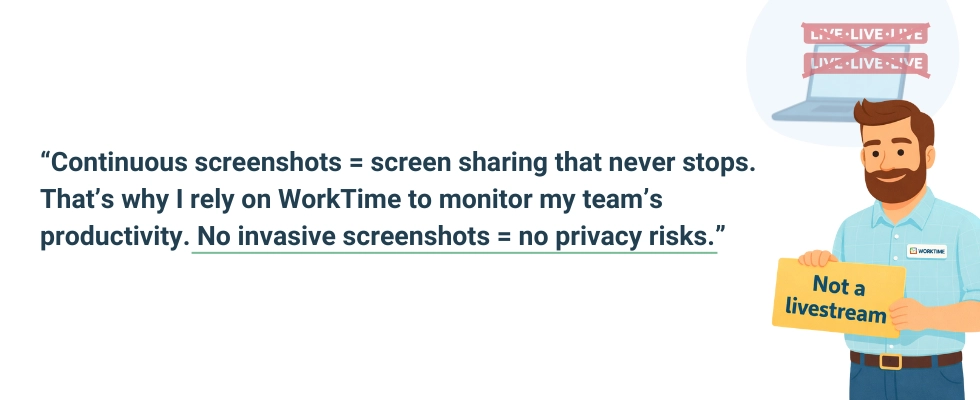
Lista rápida de hábitos seguros para el uso compartido de pantalla
Los deslizamientos en el uso compartido de pantalla le suceden a todos. Con tantas pestañas, aplicaciones, y alertas iluminando tu pantalla, incluso un pequeño momento puede exponer lo equivocado. ¿Cómo compartir pantalla de manera segura? Para hacerlo sin esfuerzo, creamos una lista corta y priorizando la privacidad que tu equipo puede revisar antes de cualquier llamada. Mantén tu próxima reunión segura - descarga nuestro PDF gratuito.Comparte pantallas sin riesgos, monitorea la productividad de manera no invasiva - con WorkTime
El uso compartido de pantalla está lleno de trampas ocultas. Una notificación perdida, una pestaña abierta, o la ventana equivocada puede exponer instantáneamente datos privados. Y las herramientas de productividad invasivas que toman capturas de pantalla no son diferentes. Crean un registro permanente de todo en tu pantalla, convirtiendo cada momento en una posible fuga de privacidad. WorkTime toma un enfoque diferente - seguro, transparente y no intrusivo. Rastreamos la productividad sin capturar nunca pantallas. Por lo tanto, tú obtienes ideas valiosas sin arriesgar datos sensibles. Tu equipo permanece productivo, enfocado y confiado. Descubre la diferencia de WorkTime - ¡comienza ahora!¡Prueba WorkTime ahora!


Preguntas frecuentes
¿Es el uso compartido de pantalla un riesgo de privacidad?
Sí. La privacidad en el uso compartido de pantalla puede comprometerse si las notificaciones, pestañas del navegador, o archivos personales son visibles. Incluso una mirada a un mensaje o documento privado puede crear un incidente accidental de uso compartido de pantalla. La conciencia de posibles errores es clave para proteger información sensible.¿Pueden las personas ver notificaciones cuando comparto mi pantalla?
Absolutamente. La mayoría de las aplicaciones de mensajería, como Slack, Discord, Teams, o WhatsApp, muestran notificaciones emergentes y vistas previas de mensajes por defecto. Este es uno de los riesgos más grandes de uso compartido de pantalla - conversaciones privadas o información confidencial pueden aparecer a mitad de reunión. Para prevenirlo, habilita ocultar notificaciones o usa el modo "No Molestar" durante las presentaciones.¿Cómo compartir tu pantalla sin exponer información privada?
Para asegurar la seguridad en el uso compartido de pantalla, sigue consejos simples de seguridad en uso compartido de pantalla:- Cierra aplicaciones y pestañas del navegador no esenciales.
- Comparte solo una sola ventana en lugar de todo el escritorio.
- Limpia las listas de “Recientes” en aplicaciones y sistemas operativos.
- Usa un navegador o perfil estrictamente para trabajo separado.
- Estos pasos ayudan a prevenir fugas accidentales de datos y aseguran que tu privacidad en videoconferencias se mantenga.