


TL;DR - resumo para gerentes
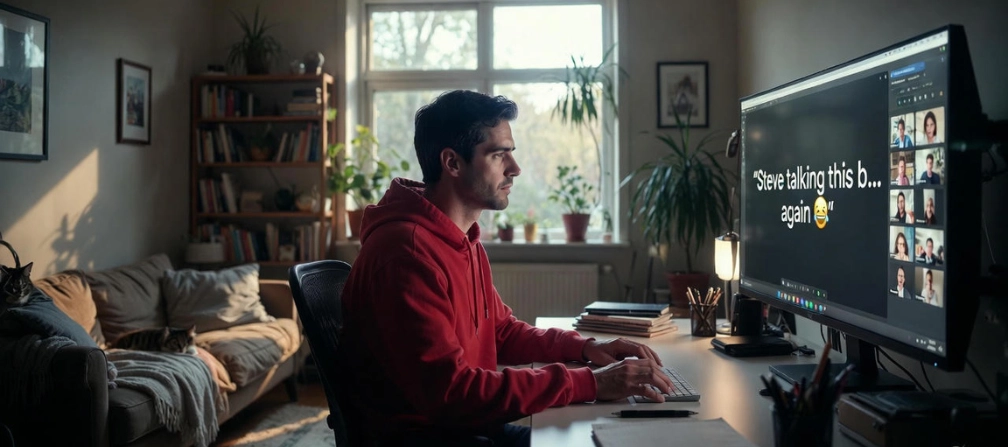
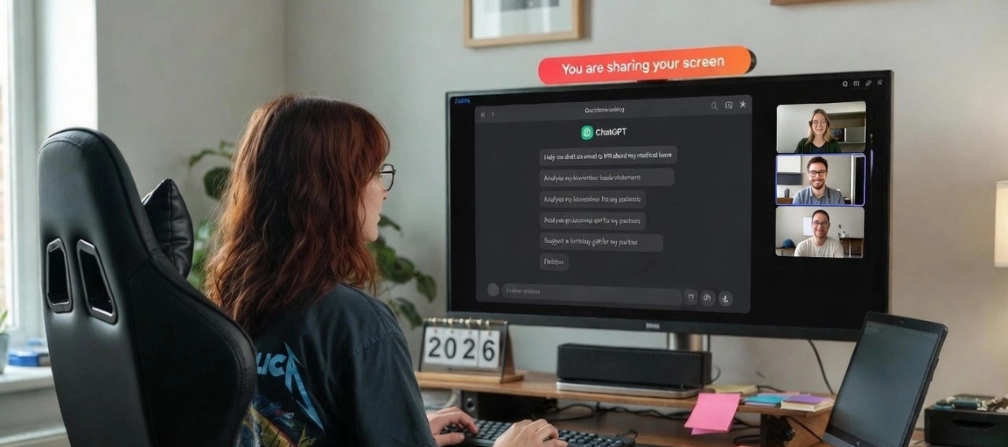
- O compartilhamento de tela frequentemente leva a vazamentos acidentais de privacidade, de pop-ups de mensagens a abas e arquivos expostos.
- Os maiores riscos vêm de notificações, compartilhamento de desktop completo e aplicativos de chat/voz em segundo plano como o Discord.
- Mesmo detalhes pequenos (nomes de arquivos, arquivos recentes, prévias de PDF) podem revelar informações sensíveis pessoais ou da empresa.
- Usar Não Perturbe, compartilhar uma única janela e manter aplicativos pessoais fechados elimina a maioria dos riscos de compartilhamento de tela.
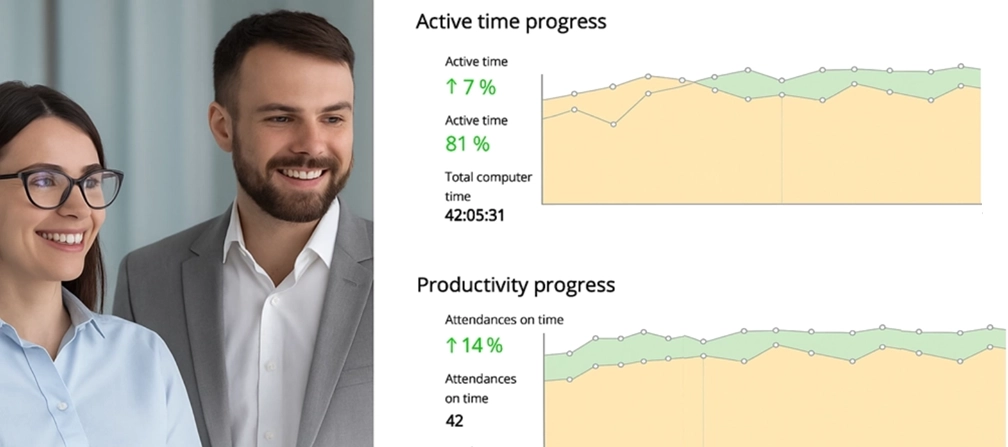
- Ferramentas de monitoramento baseadas em capturas de tela criam os mesmos problemas de exposição ao gravar tudo na tela.
- O WorkTime evita capturas de tela completamente, oferecendo monitoramento não invasivo e priorizando a privacidade confiável em indústrias reguladas.
Neste artigo
Quando o compartilhamento de tela se transforma em exposição acidental
O compartilhamento de tela parece simples - clique em um botão, mostre sua tela, e continue com a reunião. Mas na realidade, é uma das maneiras mais fáceis de vazar acidentalmente algo que você nunca quis mostrar. Uma mensagem pop-up pisca por meio segundo, uma aba privada fica esquecida no canto, um aplicativo de chat escuta quietamente… e de repente sua “apresentação rápida” se torna um compartilhamento excessivo inesperado. Esses erros acontecem com todo mundo, de funcionários ocupados a equipes experientes em tecnologia. E eles são muito mais comuns (e muito mais arriscados) do que a maioria das pessoas percebe. De expor documentos confidenciais a revelar involuntariamente detalhes da vida pessoal, uma pequena descuidada pode colocar sua privacidade ou a reputação da sua empresa em risco. Vamos dar uma olhada nos erros de privacidade no compartilhamento de tela que as pessoas ainda cometem em 2026. De notificações pop-up a abas esquecidas, você verá o que observar, os hábitos simples que previnem deslizes, e como ferramentas como o WorkTime mantêm seu fluxo de trabalho protegido sem nunca tocar no conteúdo da sua tela.Preparado pela equipe do WorkTime, especialistas em monitoramento de produtividade não invasivo, fornecendo insights sobre como manter o compartilhamento de tela seguro e proteger informações sensíveis durante reuniões online.
Top 5 riscos de compartilhamento de tela 2026
Notificações pop-up - o maior risco de compartilhamento de tela
Pop-ups são a causa número 1 de exposição acidental. Todo mensageiro principal mostra nomes de remetentes e prévias de mensagens por padrão, e basta uma notificação inesperada para derramar chats pessoais, informações privadas ou mensagens de trabalho confidenciais para todos na chamada. A privacidade no compartilhamento de tela está em sério risco se você não lidar com as notificações com cuidado. Um pop-up = compartilhamento excessivo instantâneo. Um usuário do Reddit compartilhou uma história que era ao mesmo tempo constrangedora e inesquecível. Um cara está compartilhando sua tela, caminhando cuidadosamente pelas slides, quando o Slack decide atacar. Notificações começam a aparecer - mensagens privadas de colegas brincando sobre as slides intermináveis e reclamando dos gráficos monótonos. E, claro, todo mundo vê. A confusão se transforma em risadas nervosas, alguns membros da equipe saem da chamada, e o apresentador fica envergonhado, tentando recuperar o controle da tela e da reunião.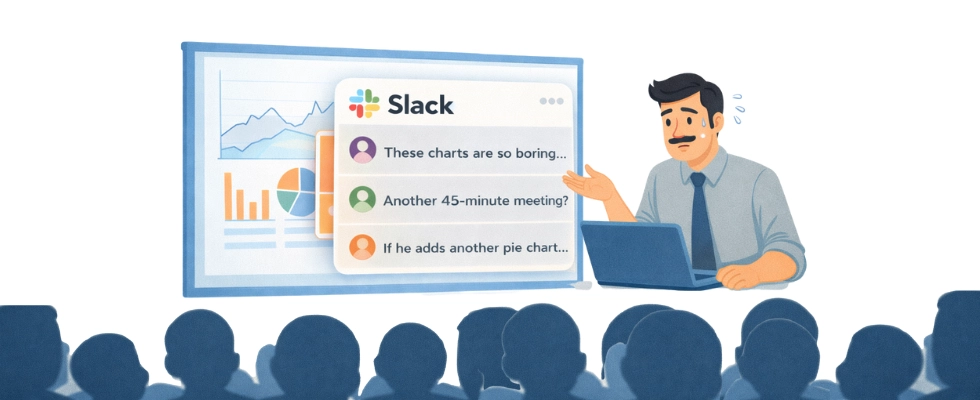
Cuidado: Esses aplicativos podem expor suas mensagens privadas
Aqui vai uma olhada rápida em como diferentes aplicativos podem traí-lo se você não for cuidadoso:- iMessage. As notificações exibem nome do contato, prévia da mensagem, emojis, imagens, e stickers diretamente na sua tela. Uma mensagem de um amigo durante uma reunião? Bum - todo mundo vê.
- Facebook Messenger. O Messenger vai em grande: nome do remetente, foto de perfil, texto da mensagem, e miniaturas de mídia todas aparecem. Aquele GIF que você achou que era privado? Não mais.
- WhatsApp. Ele mostra nome do remetente, texto da mensagem, emoji, e até prévias de voz ou fotos. Chats em grupo também podem ser expostos. Isso é um dos riscos clássicos de privacidade em reuniões online.
- Telegram não é muito mais seguro por padrão. As notificações revelam nome do remetente, mensagem, stickers, e reações. Mensagens silenciosas podem não apitar, mas ainda aparecem na tela.
- Signal realmente te dá uma vantagem: ativar “Mostrar apenas nome” esconde o texto da mensagem. Mas se deixado no padrão, ainda mostra remetente + prévia, então não fique muito confortável.
- Notificações do Slack incluem remetente, texto da mensagem, workspace, e detalhes de canal. Um simples ping pode revelar mais do que você pretendia.
- Microsoft Teams. No Windows, o Teams duplica notificações através do painel do sistema. Mesmo minimizado, seu remetente + prévia pode aparecer duas vezes. Não é ideal.
Por que isso continua acontecendo
A maioria dos aplicativos prioriza conveniência sobre a segurança no compartilhamento de tela. Configurações de notificação padrão mostram tanto o remetente quanto a prévia da mensagem, e elas aparecem em macOS, Windows, iOS, e Android. Durante o compartilhamento de tela, seu sistema vê essas notificações como parte da sua interface. Então elas aparecem para todos em tempo real.Como impedir que notificações estraguem sua reunião?
A boa notícia? Você pode corrigir isso com alguns passos simples:- Desative prévias de mensagens. Dessa forma, suas mensagens ficam privadas;
- Esconda nomes de remetentes. Apenas o nome do aplicativo é visível nesse caso;
- Use o modo "Não Perturbe". Mantenha distrações e surpresas fora da sua tela;
- Pausar notificações durante chamadas e reuniões. A maioria dos aplicativos e SOs facilita isso.
2. Compartilhar todo o seu desktop em vez de uma única janela
Clicar em “Compartilhar Tela” e selecionar todo o seu desktop pode parecer a opção mais fácil. Mas esse atalho pode sair pela culatra. Diferente de um único aplicativo ou janela, o compartilhamento de desktop completo expõe tudo o que está atualmente na sua tela. Basta um segundo, e seus aplicativos privados, e-mails, ou abas podem se tornar públicos e constrangedores. Apenas outra história de fórum. Durante uma reunião de equipe rotineira, uma colega completamente esqueceu que sua tela ainda estava sendo compartilhada. Enquanto todos estavam focados na apresentação, ela começou a digitar uma mensagem muito pessoal, completamente não relacionada ao trabalho, para um amigo. No meio, ela percebeu que todos na reunião podiam ler. Seu rosto ficou vermelho vivo enquanto ela se atrapalhava para fechar o chat e parar o compartilhamento.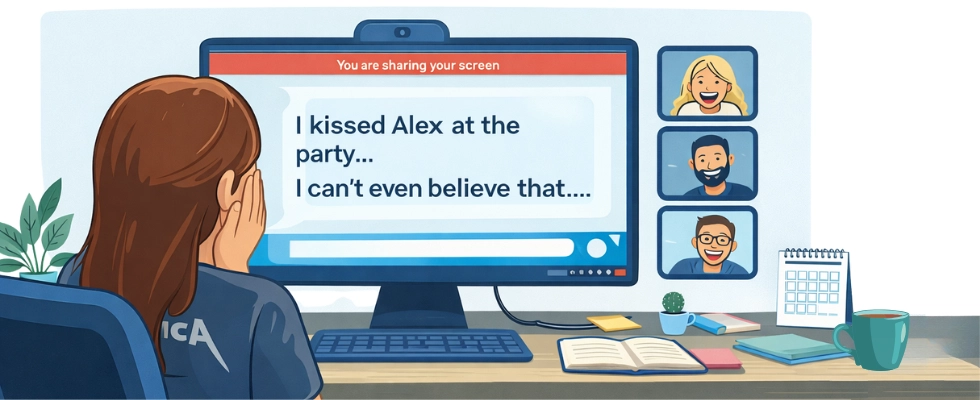
- Abas do navegador de listas de compras a pesquisas sensíveis;
- E-mails e chats;
- Arquivos confidenciais como planilhas, faturas, e documentos bancários;
- Aplicativos não profissionais, incluindo jogos, players de mídia, ou utilitários;
- Distrações em segundo plano como música, GIFs, ou vídeos podem interromper uma apresentação profissional.
Como prevenir vazamentos no compartilhamento de tela?
Hábitos simples podem prevenir esses compartilhamentos excessivos:- Compartilhe uma única janela, não todo o seu desktop. Foque a atenção e mantenha tudo o mais privado.
- Use um navegador ou perfil separado para o trabalho. Dessa forma, você pode manter abas pessoais e profissionais totalmente separadas.
- Feche aplicativos não relacionados antes de reuniões para evitar distrações acidentais ou visuais constrangedores.
- Crie um preset de “desktop limpo” para apresentações. Por exemplo, você pode tentar fixar apenas aplicativos e pastas essenciais para um compartilhamento sem estresse.
3. Manter aplicativos de chat/voz não profissionais abertos durante o compartilhamento de tela
Notificações do Discord são mais perigosas do que parecem. DMs, pings, e alertas de chamadas podem aparecer a qualquer momento, expondo mensagens privadas ou canais para todos. Mesmo compartilhar a janela do Discord pode revelar chats ou canais que você nunca quis mostrar. Muitas empresas agora usam o Discord para reuniões remotas, aproveitando canais de voz e compartilhamento de tela. Imagine isso: você está apresentando resultados trimestrais em um canal de voz do Discord, slides abertos com números de receita, previsões, e atualizações de clientes destinados estritamente à sua equipe. Mas um amigo de um colega no Discord entrou no canal ou clicou em um link compartilhado que não devia e está ouvindo. Toda figura confidencial e plano interno está sendo ouvido por alguém de fora da empresa. Você não percebe. Sua equipe não percebe. E assim, informações privadas não são mais privadas, tudo porque o Discord foi deixado acessível em segundo plano.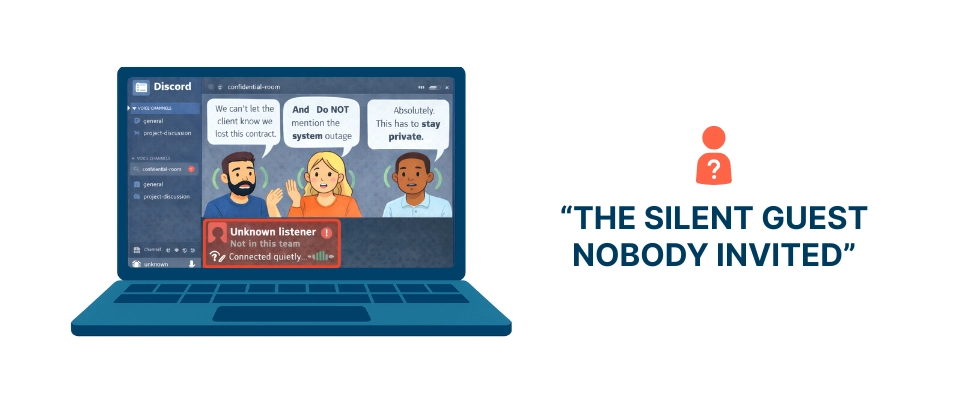
Por que o Discord pode arruinar seu compartilhamento de tela
Quando o Discord está rodando em segundo plano, ele não apenas “fica lá.” Ele ativamente sobrepõe notificações, alertas, e prévias sobre o que você está compartilhando. Esses recursos podem transformar uma apresentação simples em um fluxo de revelações acidentais. Aqui está onde as coisas geralmente dão errado:- Pop-ups de mensagens sobre sua tela compartilhada. Todo DM ou menção entrante pode revelar instantaneamente conversas privadas.
- Banners de chamadas ou notificações. Alertas no meio da apresentação são distrativos e podem expor informações pessoais.
- Atualizações de servidor e canal. Notificações frequentes entulham sua tela e parecem não profissionais.
- Compartilhar a janela do Discord. Você pode acidentalmente revelar chats, canais, ou participantes não relacionados.
| Aplicativo | Pop-ups de mensagens | Banners de chamadas | Notificações de canal/servidor | Janelas de chat ativas visíveis | Alertas sensíveis (prévias de DM) | Pop-ups de amigos | Nome de usuário/servidor atividade visível |
|---|---|---|---|---|---|---|---|
|
Discord |
 |
|
|
 |
|
|
|
|
Mumble |
|
|
|
|
|
|
|
|
TeamSpeak |
|
|
|
|
|
|
|
|
Guilded |
|
|
|
|
|
|
|
|
Steam Chat |
|
|
|
|
|
|
|
|
Element (Matrix) |
|
|
|
|
|
|
|
Como evitar compartilhamento excessivo?
Algumas ações simples podem impedir que seus aplicativos de chat e voz não profissionais causem problemas:- Saia do Discord (ou qualquer aplicativo similar) antes de reuniões;
- Desative notificações em todo o seu sistema;
- Ative o modo "Não Perturbe";
- Mantenha aplicativos pessoais fechados durante apresentações;
- Desative notificações em nível de SO para esses aplicativos.
4. Expor informações privadas/abas do navegador durante o compartilhamento de tela
Mesmo os profissionais mais cuidadosos podem expor acidentalmente informações sensíveis enquanto compartilham sua tela. Frequentemente, o risco vem dos arquivos e abas deixados abertos no seu desktop. Um único olhar na sua tela pode revelar dados privados sem você perceber. Por que isso é tão comum? É como organizamos nosso espaço digital. Muitas pessoas usam o mesmo dispositivo para tarefas pessoais e profissionais, então arquivos privados e abas do navegador frequentemente vivem ao lado de documentos de trabalho. Aplicativos Cloud-sync, navegadores, e ferramentas de produtividade lembram arquivos e abas recentes, facilitando que informações sensíveis apareçam na tela durante reuniões. Esse tipo de coisa acontece repetidamente - o Reddit está cheio de histórias assim. Um cara compartilha sua tela durante uma reunião de equipe. Tudo bem, então - bam - uma aba do Gmail mostra uma confirmação de entrevista com um concorrente. De repente, todo mundo vê. Olhares constrangedores, reações silenciosas, e planos de carreira privados expostos em segundos. O pior? Ele foi demitido no dia seguinte. Tudo por causa de uma única aba compartilhada.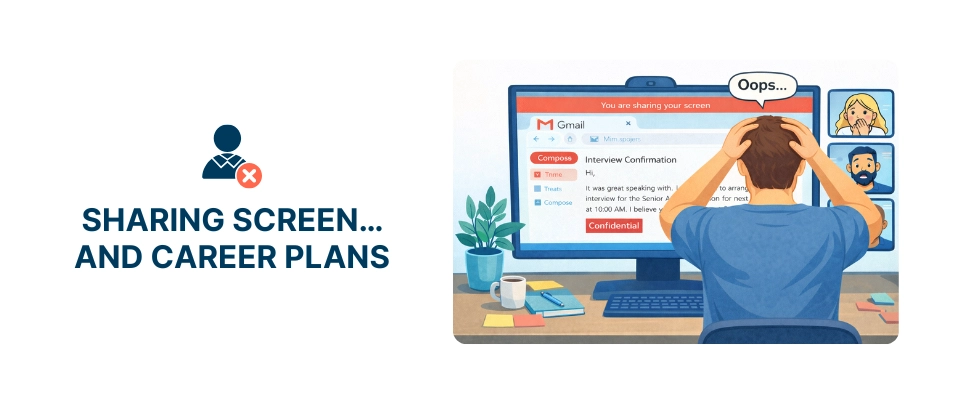
O que está em risco?
Aqui está o que pode aparecer acidentalmente durante o compartilhamento de tela:- Arquivos no desktop ou barra de tarefas. Nomes como “salario2025.xlsx” ou “resultados_teste_drogas.docx” podem revelar informações sensíveis.
- Prévias de PDF. Um hover rápido pode mostrar conteúdo sem abrir o arquivo.
- Abas do navegador abertas. Contas pessoais, e-mails, ou ferramentas confidenciais podem estar visíveis.
- Pastas Cloud. Fotos de família, recibos, e documentos de RH podem aparecer inesperadamente.
- Lista de arquivos recentes. Finder, Explorer, e aplicativos Office rastreiam atividade e podem expor dados sensíveis.
Evite exposição acidental: o que fazer
Você pode proteger sua tela com apenas alguns hábitos:- Feche tudo o que você não precisa;
- Esconda os ícones do seu desktop para manter arquivos privados invisíveis;
- Limpe suas listas de recentes em Finder/Explorer, Office, e aplicativos PDF;
- Use um navegador ou perfil separado estritamente para o trabalho;
- Mantenha arquivos pessoais fora do seu dispositivo de trabalho completamente.
5. Não pausar o compartilhamento de tela ao procurar arquivos
Você acha que está pronto para a reunião, compartilhou sua tela, e tudo parece perfeito… até precisar de um documento que você não preparou. Uma busca rápida pelas pastas durante o compartilhamento de tela pode comprometer sua privacidade. Basta alguns segundos, e seus arquivos sensíveis ou pessoais estão visíveis para todos. Hábitos pequenos, grandes consequências para a privacidade.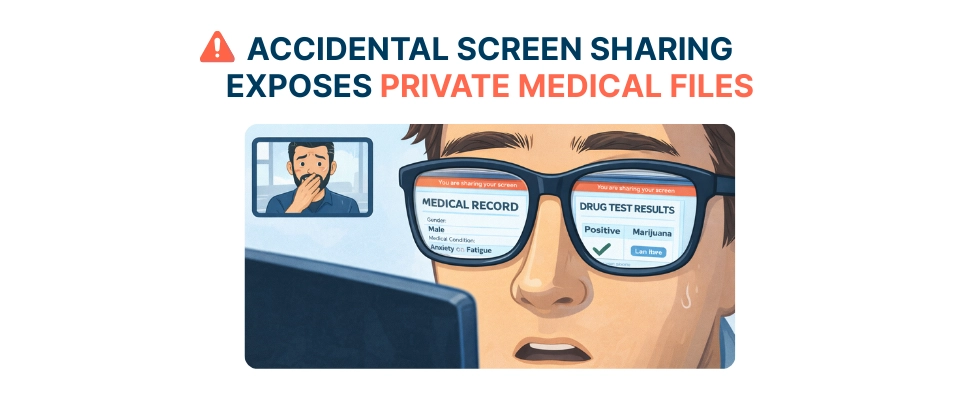
O que você pode expor acidentalmente
Uma busca rápida pode dar aos espectadores uma espiada em:- Arquivos de projetos sensíveis. Suas iniciativas internas se tornam visíveis;
- Documentos pessoais. Qualquer coisa de notas a PDFs pode aparecer inesperadamente;
- Trabalho inacabado. Rascunhos ou relatórios não prontos para olhos fora da sua equipe;
- Pastas privadas. Pastas “Pessoal,” “Impostos,” ou “Médico” revelam informações privadas não relacionadas;
- Informações de clientes ou confidenciais. Nomes e detalhes que devem permanecer escondidos.
Como ficar seguro e confiante?
Previna deslizes acidentais no compartilhamento de tela com três passos simples:- Use uma pasta limpa com apenas os arquivos que você precisa.
- Pausar o compartilhamento antes de abrir algo novo.
- Mantenha uma pasta dedicada para reuniões separada de pessoal ou trabalho não relacionado.
Compartilhamento de tela e monitoramento por capturas de tela: gêmeos de risco à privacidade
O compartilhamento de tela vem com muitas armadilhas de privacidade. Qualquer coisa que aparece na tela do apresentador se torna visível para todos na reunião - e se a reunião for gravada, esses momentos podem ser revistos, armazenados, ou até encaminhados muito tempo após o fim da chamada. A gravação de capturas de tela no monitoramento de funcionários é essencialmente o mesmo processo, mas automatizado e silencioso. Ele captura a tela de um funcionário e armazena essas imagens em um banco de dados.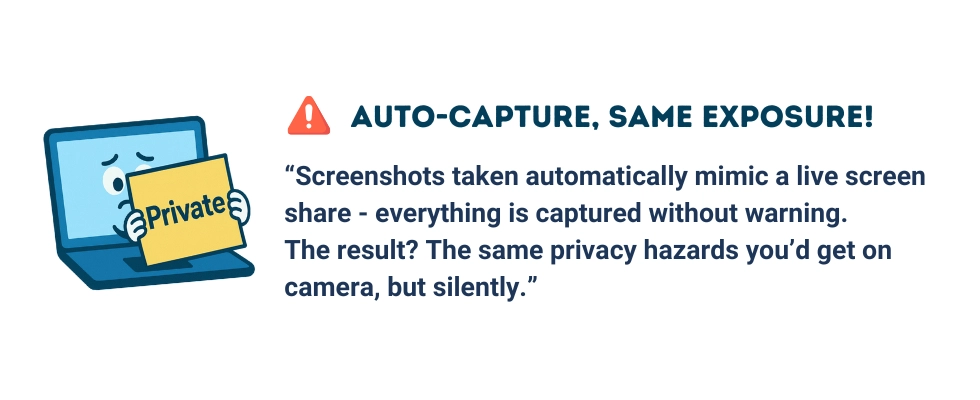
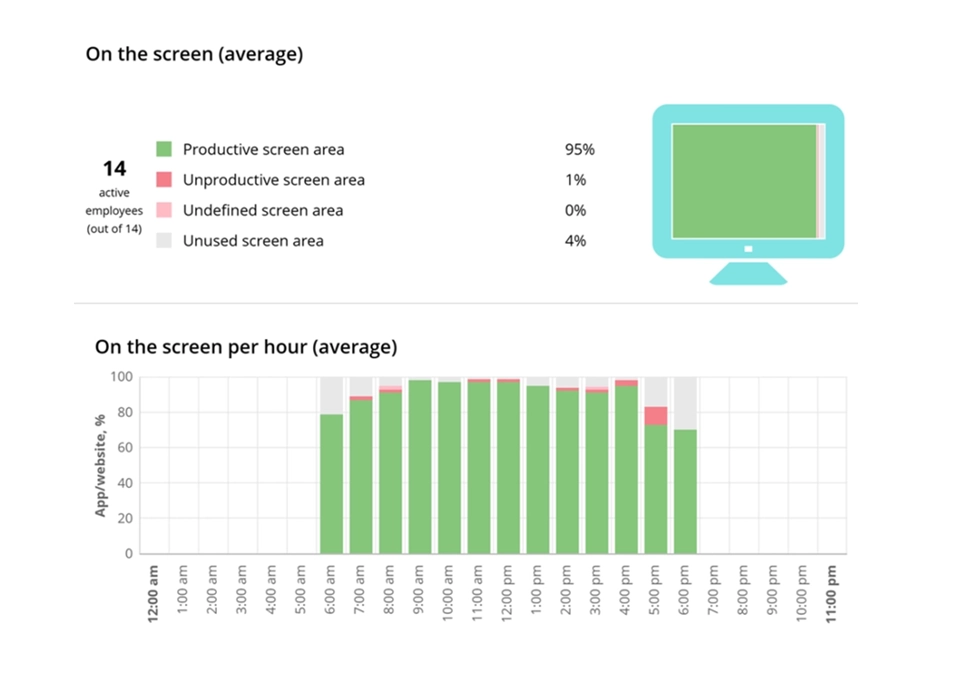

Entenda como os funcionários usam suas telas de forma produtiva sem capturas de tela ou espionagem. Ele inclui uma clara % de produtividade de tela para apoiar monitoramento transparente, respeitando a privacidade.
Iniciar teste grátis8 razões pelas quais o WorkTime não usa gravação de capturas de tela
1. Dados visuais são arriscados. O compartilhamento de tela acidental pode revelar instantaneamente mensagens pessoais, informações financeiras, e documentos internos. Telas são simplesmente sensíveis demais para capturar com segurança. O WorkTime evita esse risco completamente ao nunca gravar conteúdo de tela. 2. Foque em produtividade, não em capturas de tela. Erros de compartilhamento de tela provam que o monitoramento deve mirar sinais de trabalho significativos, como KPIs, não capturas de tela confusas e não confiáveis. O WorkTime mede a produtividade sem nunca capturar o que está na sua tela.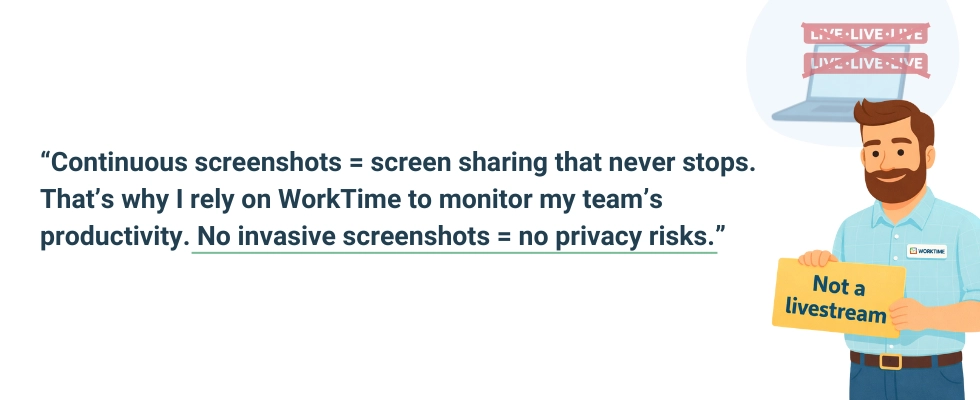
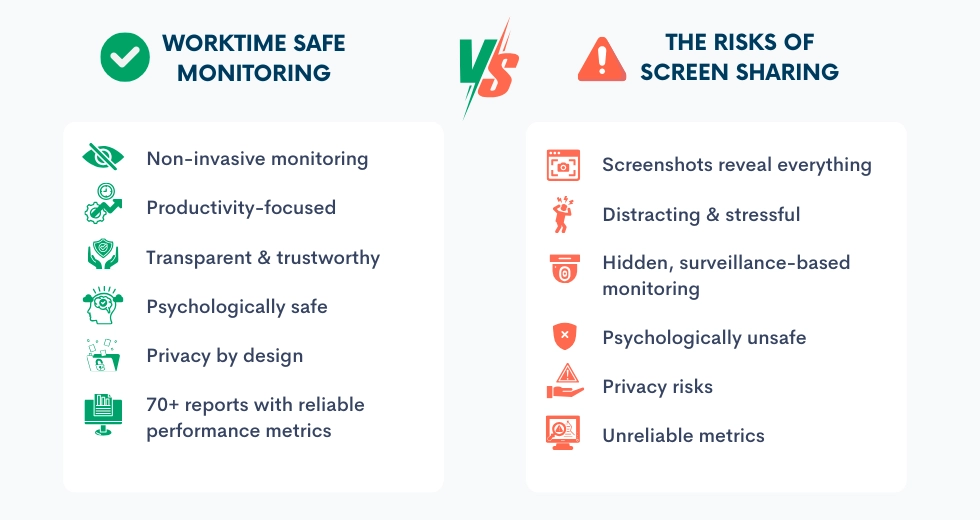
Lista rápida de hábitos seguros para compartilhamento de tela
Deslizes no compartilhamento de tela acontecem com todo mundo. Com tantas abas, aplicativos, e alertas iluminando sua tela, mesmo um pequeno momento pode expor a coisa errada. Como compartilhar tela com segurança? Para torná-lo sem esforço, criamos uma lista curta e priorizando a privacidade que sua equipe pode seguir antes de qualquer chamada. Mantenha sua próxima reunião segura - baixe nosso PDF gratuito.Compartilhe telas sem riscos, monitore a produtividade de forma não invasiva - com o WorkTime
O compartilhamento de tela está cheio de armadilhas ocultas. Uma notificação perdida, uma aba aberta, ou a janela errada pode expor dados privados instantaneamente. E ferramentas de produtividade invasivas que tiram capturas de tela não são diferentes. Elas criam um registro permanente de tudo na sua tela, transformando cada momento em um potencial vazamento de privacidade. O WorkTime adota uma abordagem diferente - segura, transparente e não intrusiva. Rastreiamos a produtividade sem nunca capturar telas. Assim, você obtém insights valiosos sem arriscar dados sensíveis. Sua equipe fica produtiva, focada e confiante. Descubra a diferença do WorkTime - comece agora!Experimente WorkTime agora!


FAQ
O compartilhamento de tela é um risco à privacidade?
Sim. A privacidade no compartilhamento de tela pode ser comprometida se notificações, abas do navegador, ou arquivos pessoais estiverem visíveis. Mesmo um olhar em uma mensagem ou documento privado pode criar um incidente acidental de compartilhamento de tela. A conscientização de erros potenciais é chave para proteger informações sensíveis.As pessoas podem ver notificações quando eu compartilho minha tela?
Absolutamente. A maioria dos aplicativos de mensagens, como Slack, Discord, Teams, ou WhatsApp, exibem pop-ups e prévias de mensagens por padrão. Isso é um dos maiores riscos de compartilhamento de tela - conversas privadas ou informações confidenciais podem aparecer no meio da reunião. Para prevenir isso, ative o ocultamento de notificações ou use o modo "Não Perturbe" durante apresentações.Como compartilhar sua tela sem expor informações privadas?
Para garantir a segurança no compartilhamento de tela, siga dicas simples de segurança no compartilhamento de tela:- Feche aplicativos e abas do navegador não essenciais.
- Compartilhe apenas uma única janela em vez de todo o desktop.
- Limpe listas de “Recentes” em aplicativos e sistemas operacionais.
- Use um navegador ou perfil separado estritamente para o trabalho.
- Esses passos ajudam a prevenir vazamentos acidentais de dados e garantem que sua privacidade em videoconferências seja mantida.