


TL;DR - riassunto per manager
- La condivisione dello schermo porta spesso a perdite di privacy accidentali, da popup di messaggi a schede e file esposti.
- I maggiori rischi provengono da notifiche, condivisione desktop completo e app di chat/voce in background come Discord.
- Anche piccoli dettagli (nomi file, file recenti, anteprime PDF) possono rivelare informazioni sensibili personali o aziendali.
- Usare Non Disturbare, condividere una singola finestra e mantenere chiuse le app personali elimina la maggior parte dei rischi di condivisione schermo.
- Strumenti di monitoraggio basati su screenshot creano gli stessi problemi di esposizione registrando tutto sullo schermo.
- WorkTime evita completamente la cattura dello schermo, offrendo monitoraggio non invasivo con priorità alla privacy fidato in industrie regolamentate.
In questo articolo
Quando la condivisione dello schermo diventa esposizione accidentale
La condivisione dello schermo sembra semplice - clicca un pulsante, mostra il tuo schermo, e prosegui con la riunione. Ma in realtà, è uno dei modi più facili per perdere accidentalmente qualcosa che non intendevi mostrare. Un messaggio popup lampeggia per mezzo secondo, una scheda privata rimane dimenticata in un angolo, un'app di chat ascolta silenziosamente… e improvvisamente la tua “presentazione rapida” diventa una condivisione eccessiva inaspettata. Questi errori capitano a tutti, da dipendenti impegnati a team tech-savvy. E sono molto più comuni (e molto più rischiosi) di quanto la maggior parte delle persone realizzi. Dall'esporre documenti confidenziali a rivelare involontariamente dettagli della vita personale, una piccola svista può mettere a rischio la tua privacy o la reputazione della tua azienda. Esaminiamo gli errori di privacy nella condivisione dello schermo che le persone commettono ancora nel 2026. Da notifiche popup a schede dimenticate, vedrai cosa tenere d'occhio, le semplici abitudini che prevengono gli errori, e come strumenti come WorkTime proteggono il tuo flusso di lavoro senza mai toccare il contenuto dello schermo.Preparato dal team WorkTime, esperti in monitoraggio della produttività non invasivo, fornendo insights su come mantenere la condivisione dello schermo sicura e proteggere informazioni sensibili durante le riunioni online.
Top 5 rischi di condivisione schermo 2026
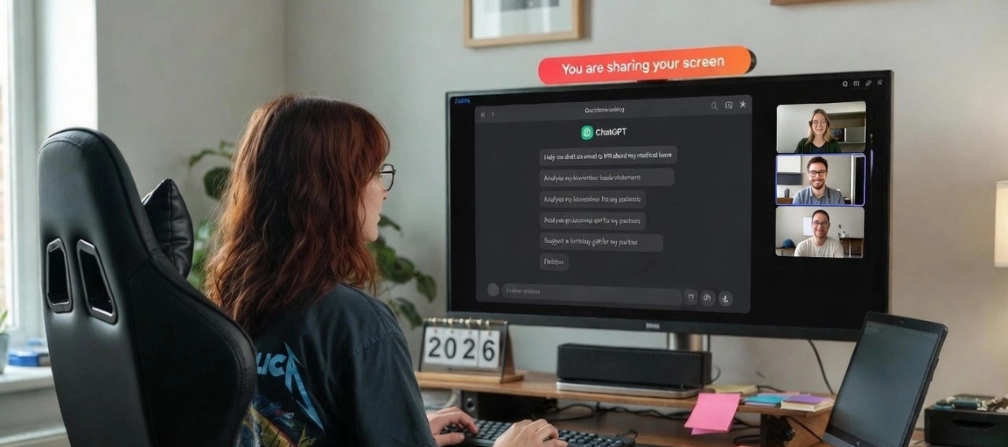
Notifiche popup - il più grande rischio di condivisione schermo
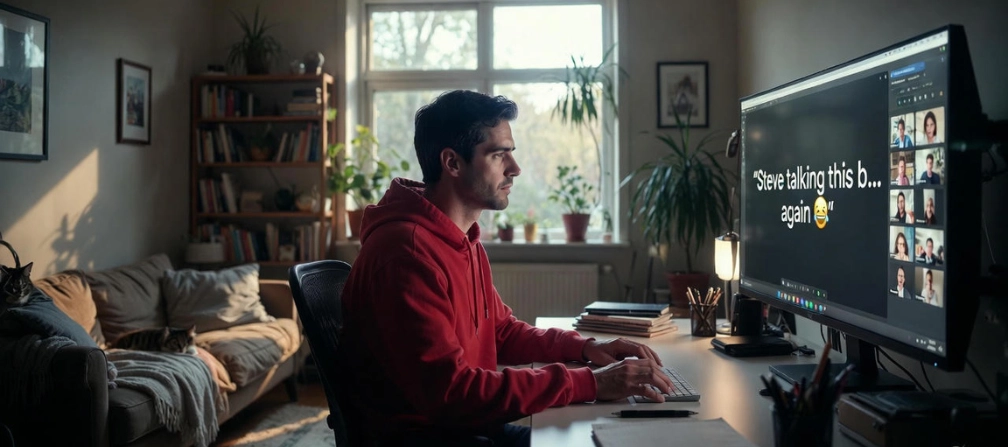
I popup sono la causa n. 1 di esposizione accidentale. Ogni messaggero principale mostra per impostazione predefinita i nomi dei mittenti e le anteprime dei messaggi, e basta una notifica inaspettata per far trapelare chat personali, info private o messaggi di lavoro confidenziali a tutti nella chiamata. La privacy nella condivisione dello schermo è a serio rischio se non gestisci attentamente le notifiche. Un popup = condivisione eccessiva istantanea. Un utente Reddit ha condiviso una storia sia imbarazzante che indimenticabile. Un ragazzo sta condividendo il suo schermo, camminando attentamente attraverso le slide, quando Slack decide di colpire. Le notifiche iniziano a popup - messaggi privati da colleghi che scherzano sulle slide infinite e si lamentano dei grafici noiosi. E, ovviamente, tutti lo vedono. La confusione si trasforma in risate nervose, alcuni membri del team lasciano la chiamata, e il presentatore rimane imbarazzato, cercando di riprendere il controllo dello schermo e della riunione.
Attenzione: Queste app possono esporre i tuoi messaggi privati
Ecco un'occhiata rapida a come diverse app possono tradirti se non sei attento:- iMessage. Le notifiche mostrano nome contatto, anteprima messaggio, emoji, immagini, e sticker direttamente sul tuo schermo. Un testo da un amico durante una riunione? Boom - tutti lo vedono.
- Facebook Messenger. Messenger va alla grande: nome mittente, foto profilo, testo messaggio, e miniature media popup tutti. Quel GIF che pensavi fosse privato? Non più.
- WhatsApp. Mostra nome mittente, testo messaggio, emoji, e persino anteprime voce o foto. Le chat di gruppo possono anche essere esposte. Questo è uno dei rischi classici per la privacy nelle riunioni online.
- Telegram non è molto più sicuro per impostazione predefinita. Le notifiche rivelano nome mittente, messaggio, sticker, e reazioni. I messaggi silenziosi potrebbero non suonare, ma appaiono ancora sullo schermo.
- Signal ti dà un vantaggio: abilitando “Mostra solo nome” nasconde il testo del messaggio. Ma se lasciato predefinito, mostra ancora mittente + anteprima, quindi non ti rilassare troppo.
- Le notifiche Slack includono mittente, testo messaggio, workspace, e dettagli canale. Un semplice ping può rivelare più di quanto intendevi.
- Microsoft Teams. Su Windows, Teams duplica le notifiche attraverso il pannello di sistema. Anche minimizzato, il tuo mittente + anteprima può popup due volte. Non ideale.
Perché continua a succedere
La maggior parte delle app dà priorità alla comodità rispetto alla sicurezza della condivisione schermo. Le impostazioni di notifica predefinite mostrano sia il mittente che l'anteprima messaggio, e appaiono su macOS, Windows, iOS, e Android. Durante la condivisione dello schermo, il tuo sistema vede queste notifiche come parte della tua interfaccia. Quindi appaiono per tutti in tempo reale.Come impedire alle notifiche di rovinare la tua riunione?
La buona notizia? Puoi sistemarlo con pochi semplici passi:- Disabilita le anteprime messaggi. In questo modo, i tuoi messaggi rimangono privati;
- Nascondi i nomi mittente. Solo il nome dell'app è visibile in questo caso;
- Usa la modalità "Non Disturbare". Mantieni distrazioni e sorprese fuori dal tuo schermo;
- Metti in pausa le notifiche durante chiamate e riunioni. La maggior parte delle app e OS lo rende facile.
2. Condividere l'intero desktop invece di una singola finestra
Cliccare “Condividi Schermo” e selezionare l'intero desktop potrebbe sembrare l'opzione più facile. Ma questo shortcut può ritorcersi contro. A differenza di una singola app o finestra, la condivisione desktop completo espone tutto ciò che è attualmente sul tuo schermo. Solo un secondo, e le tue app private, email, o schede possono diventare pubbliche e imbarazzanti. Un'altra storia dal forum. Durante una riunione di team di routine, una collega ha completamente dimenticato che il suo schermo era ancora condiviso. Mentre tutti erano concentrati sulla presentazione, ha iniziato a digitare un messaggio molto personale, completamente non correlato al lavoro, a un amico. A metà, si è resa conto che tutti nella riunione potevano leggerlo. Il suo viso è diventato rosso vivo mentre si affrettava a chiudere la chat e fermare la condivisione.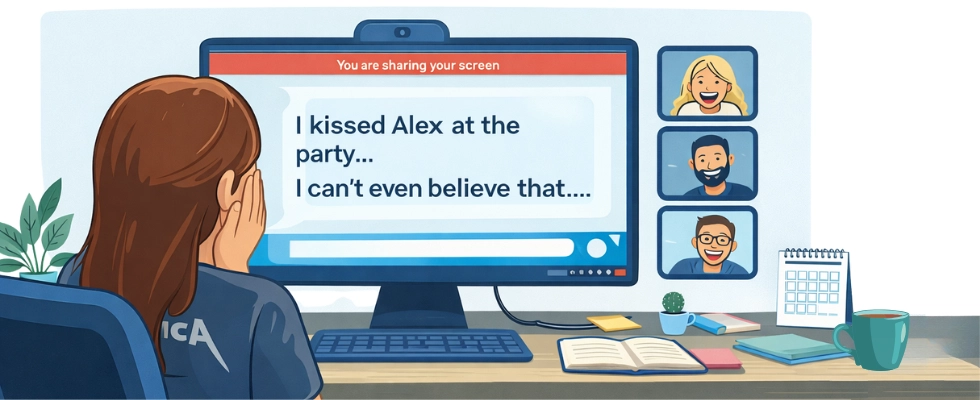
- Schede browser da liste della spesa a ricerche sensibili;
- Email & chat;
- File confidenziali come fogli di calcolo, fatture, e documenti bancari;
- App non lavorative, inclusi giochi, player media, o utility;
- Distrazioni in background come musica, GIF, o video possono interrompere una presentazione professionale.
Come prevenire le perdite nella condivisione dello schermo?
Semplici abitudini possono prevenire queste condivisioni eccessive:- Condividi una singola finestra, non l'intero desktop. Focalizza l'attenzione e mantieni tutto il resto privato.
- Usa un browser o profilo separato per il lavoro. In questo modo, puoi mantenere schede personali e professionali completamente separate.
- Chiudi app non correlate prima delle riunioni per evitare distrazioni accidentali o visuali imbarazzanti.
- Crea un preset “desktop pulito” per le presentazioni. Ad esempio, puoi provare a pinnare solo app e cartelle essenziali per una condivisione senza stress.
3. Mantenere aperte app di chat/voce non lavorative durante la condivisione dello schermo
Le notifiche Discord sono più pericolose di quanto sembrino. DM, ping, e avvisi di chiamata possono apparire in qualsiasi momento, esponendo messaggi privati o canali a tutti. Anche condividere la finestra Discord può rivelare chat o canali che non intendevi mostrare. Molte aziende ora usano Discord per riunioni remote, sfruttando canali voce e condivisione schermo. Immagina questo: stai presentando risultati trimestrali in un canale voce Discord, slide aperte con numeri di fatturato, previsioni, e aggiornamenti clienti destinati strettamente al tuo team. Ma un collega di Discord di un co-worker si è unito al canale o ha cliccato un link condiviso che non doveva e sta ascoltando. Ogni cifra confidenziale e piano interno sta sendo ascoltato da qualcuno fuori dall'azienda. Non te ne accorgi. Il tuo team non se ne accorge. E proprio così, le informazioni private non sono più private, tutto perché Discord era lasciato accessibile in background.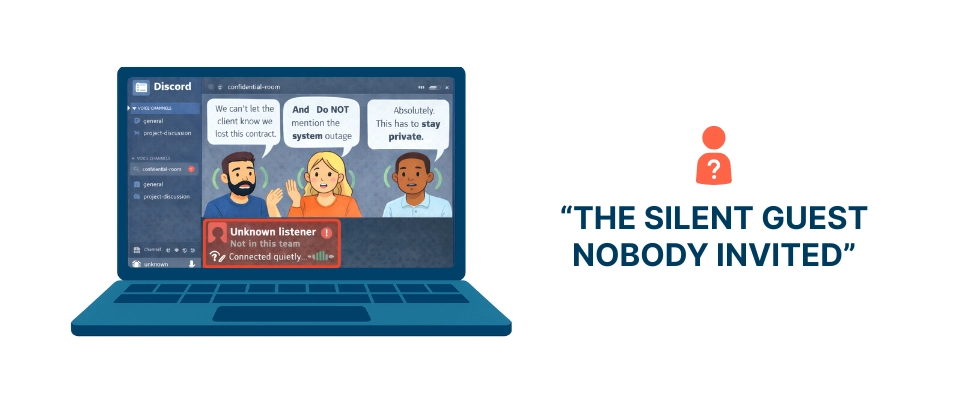
Perché Discord può rovinare la tua condivisione schermo
Quando Discord è in esecuzione in background, non “sta lì”. Attivamente stratifica notifiche, avvisi, e anteprime su qualunque cosa tu stia condividendo. Queste funzionalità possono trasformare una semplice presentazione in un flusso di rivelazioni accidentali. Ecco dove le cose vanno solitamente male:- Popup messaggi sul tuo schermo condiviso. Ogni DM in arrivo o menzione può rivelare istantaneamente conversazioni private.
- Avvisi di chiamata o banner. Avvisi a metà presentazione sono distraenti e possono esporre informazioni personali.
- Aggiornamenti server e canale. Notifiche frequenti ingombrano il tuo schermo e sembrano poco professionali.
- Condividere la finestra Discord. Potresti accidentalmente rivelare chat, canali, o partecipanti non correlati.
| App | Popup messaggi | Banner di chiamata | Notifiche canale/ server | Finestre chat attive visibili | Avvisi sensibili (anteprime DM) | Popup amici | Nome utente/ attività server visibile |
|---|---|---|---|---|---|---|---|
|
Discord |
 |
|
|
 |
|
|
|
|
Mumble |
|
|
|
|
|
|
|
|
TeamSpeak |
|
|
|
|
|
|
|
|
Guilded |
|
|
|
|
|
|
|
|
Steam Chat |
|
|
|
|
|
|
|
|
Element (Matrix) |
|
|
|
|
|
|
|
Come evitare di condividere troppo?
Pochi semplici azioni possono impedire alle tue app di chat e voce non lavorative di causare problemi:- Esci da Discord (o qualsiasi app simile) prima delle riunioni;
- Disabilita le notifiche su tutto il sistema;
- Attiva la modalità "Non Disturbare";
- Mantieni chiuse le app personali mentre presenti;
- Disabilita le notifiche a livello OS per queste app.
4. Esporre info private/schede browser durante la condivisione dello schermo
Anche i professionisti più attenti possono accidentalmente esporre informazioni sensibili mentre condividono il loro schermo. Spesso, il rischio proviene da file e schede lasciate aperte sul desktop. Un singolo sguardo al tuo schermo può rivelare dati privati senza che te ne renda conto. Perché è così comune? È così che organizziamo il nostro spazio digitale. Molte persone usano lo stesso dispositivo per compiti personali e professionali, quindi file privati e schede browser vivono spesso accanto a documenti di lavoro. App Cloud-sync, browser, e strumenti di produttività ricordano file e schede recenti, rendendo facile per informazioni sensibili apparire sullo schermo durante le riunioni. Questo tipo di cosa succede di nuovo e di nuovo - Reddit è pieno di storie come questa. Un ragazzo condivide il suo schermo durante una riunione di team. Tutto bene, poi - bam - una scheda Gmail mostra una conferma di colloquio con un concorrente. Improvvisamente, tutti lo vedono. Sguardi imbarazzati, reazioni silenziose, e piani di carriera privati esposti in secondi. La parte peggiore? È stato licenziato il giorno dopo. Tutto per una singola scheda condivisa.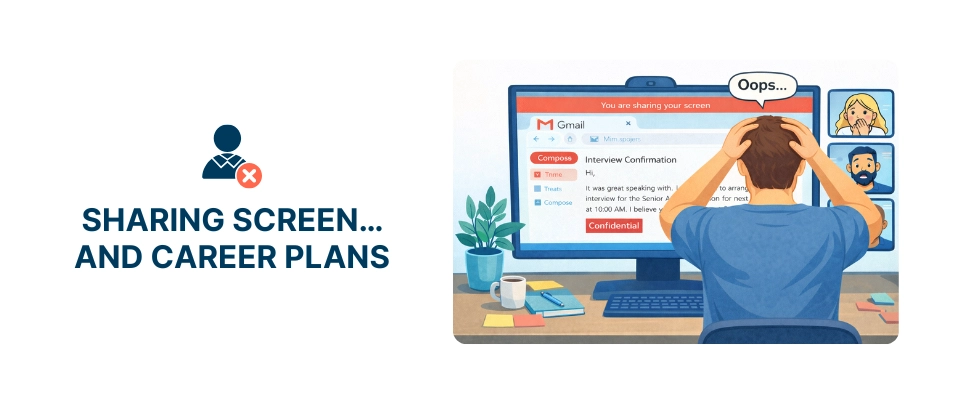
Cosa è a rischio?
Ecco cosa può apparire accidentalmente durante la condivisione dello schermo:- File desktop o barra delle attività. Nomi come “salary2025.xlsx” o “drug_test_results.docx” possono rivelare info sensibili.
- Anteprime PDF. Un rapido hover può mostrare contenuto senza aprire il file.
- Schede browser aperte. Account personali, email, o strumenti confidenziali potrebbero essere visibili.
- Cartelle Cloud. Foto di famiglia, ricevute, e documenti HR possono popup inaspettatamente.
- Lista file recenti. Finder, Explorer, e app Office tracciano l'attività e potrebbero esporre dati sensibili.
Evita esposizioni accidentali: cosa fare
Puoi proteggere il tuo schermo con poche abitudini:- Chiudi tutto ciò che non ti serve;
- Nascondi le icone desktop per mantenere invisibili i file privati;
- Pulisci le liste recenti su Finder/Explorer, Office, e app PDF;
- Usa un browser o profilo separato strettamente per il lavoro;
- Mantieni i file personali fuori dal tuo dispositivo di lavoro.
5. Non mettere in pausa la condivisione dello schermo quando si cercano file
Pensi di essere pronto per la riunione, hai condiviso il tuo schermo, e tutto sembra perfetto… fino a quando ti serve un documento che non hai preparato. Una rapida ricerca attraverso le cartelle mentre condividi lo schermo può compromettere la tua privacy. Solo pochi secondi, e i tuoi file sensibili o personali sono visibili a tutti. Piccole abitudini, grandi conseguenze per la privacy.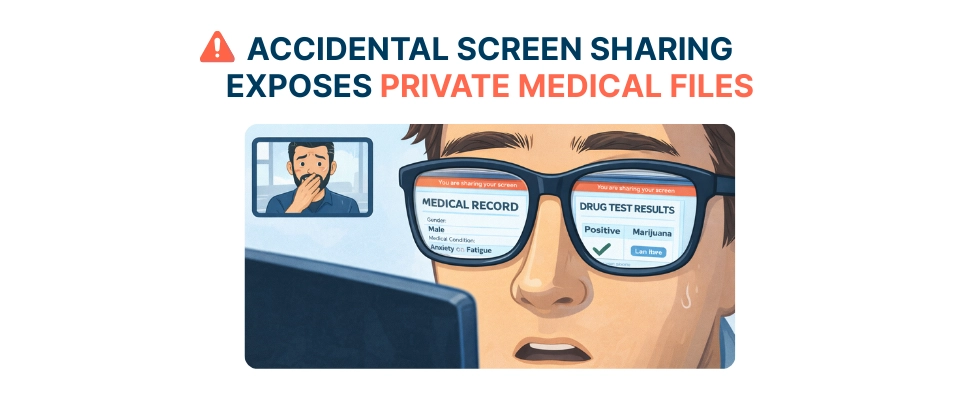
Cosa potresti esporre accidentalmente
Una rapida ricerca può dare agli spettatori un'occhiata a:- File di progetto sensibili. Le tue iniziative interne diventano visibili;
- Documenti personali. Qualsiasi cosa da note a PDF può popup inaspettatamente;
- Lavoro non finito. Bozze o report non pronti per occhi fuori dal tuo team;
- Cartelle private. Cartelle “Personale,” “Tasse,” o “Medico” rivelano info private non correlate;
- Info cliente o confidenziali. Nomi e dettagli che devono rimanere nascosti.
Come rimanere al sicuro e fiducioso?
Previeni scivolate accidentali nella condivisione dello schermo con tre semplici passi:- Usa una cartella pulita con solo i file che ti servono.
- Metti in pausa la condivisione prima di aprire qualcosa di nuovo.
- Mantieni una cartella dedicata per le riunioni separata da personale o lavoro non correlato.
Condivisione schermo & monitoraggio screenshot: gemelli a rischio privacy
La condivisione dello schermo viene con molte trappole per la privacy. Qualsiasi cosa appaia sullo schermo del presentatore diventa visibile a tutti nella riunione - e se la riunione è registrata, quei momenti possono essere rivisti, archiviati, o persino inoltrati molto dopo la fine della chiamata. La registrazione screenshot nel monitoraggio dei dipendenti è essenzialmente lo stesso processo, ma automatizzato e silenzioso. Cattura lo schermo di un dipendente e archivia quelle immagini in un database.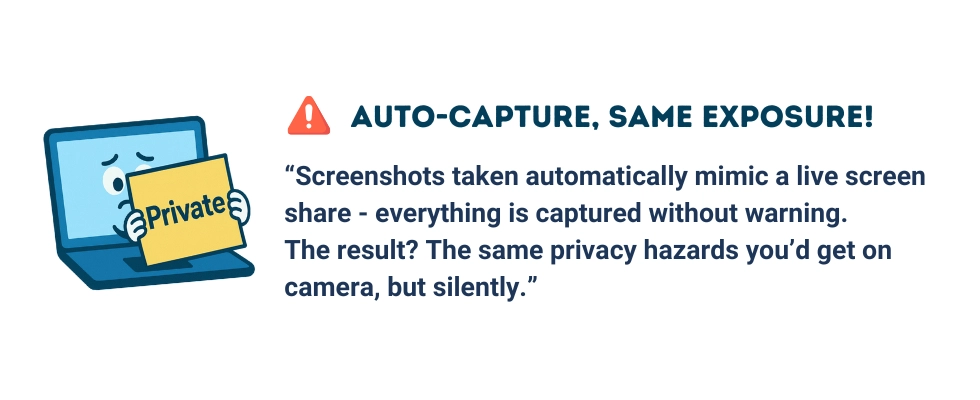
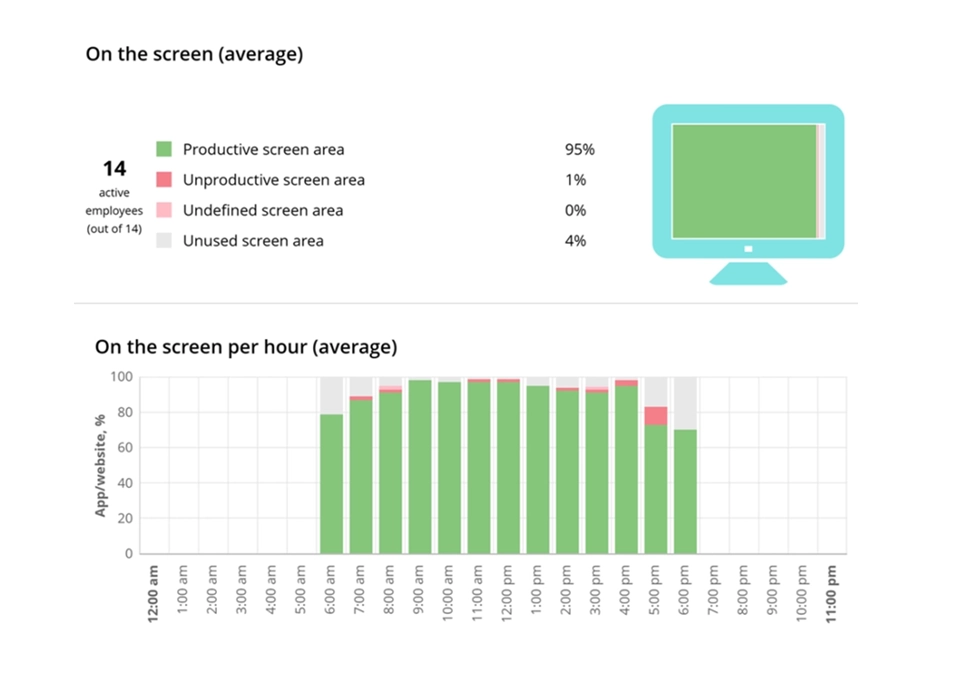

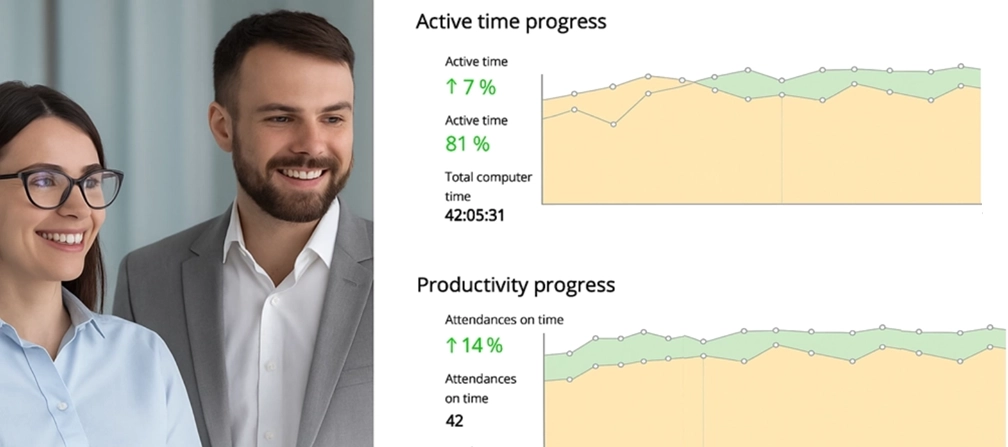
Comprendi quanto produttivamente i dipendenti usano i loro schermi senza screenshot o spionaggio. Include una chiara % di produttività schermo per supportare monitoraggio trasparente e rispettoso della privacy.
Inizia prova gratuita8 motivi per cui WorkTime non usa la registrazione di screenshot
1. I dati visivi sono rischiosi. La condivisione schermo accidentale può rivelare istantaneamente messaggi personali, informazioni finanziarie, e documenti interni. Gli schermi sono semplicemente troppo sensibili da catturare in sicurezza. WorkTime evita questo rischio completamente non registrando mai contenuto schermo. 2. Focalizzati sulla produttività, non sugli screenshot. Gli errori di condivisione schermo dimostrano che il monitoraggio dovrebbe mirare a segnali di lavoro significativi, come KPI, non screenshot ingombrati e inaffidabili. WorkTime misura la produttività senza mai catturare cosa c'è sul tuo schermo.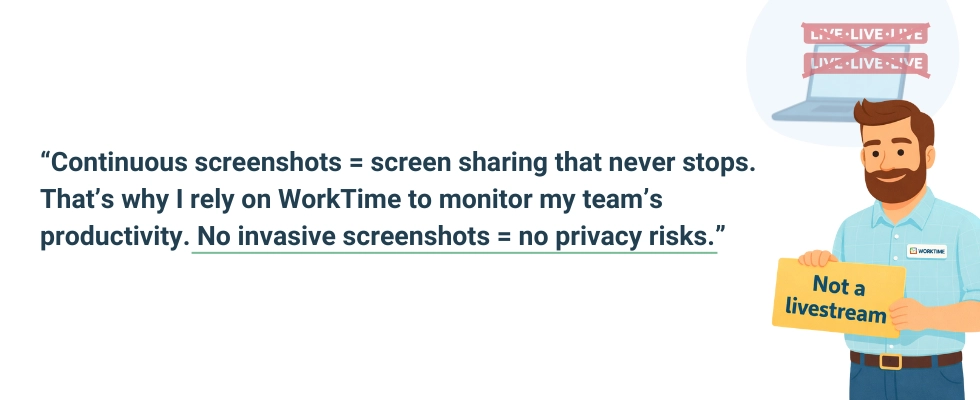
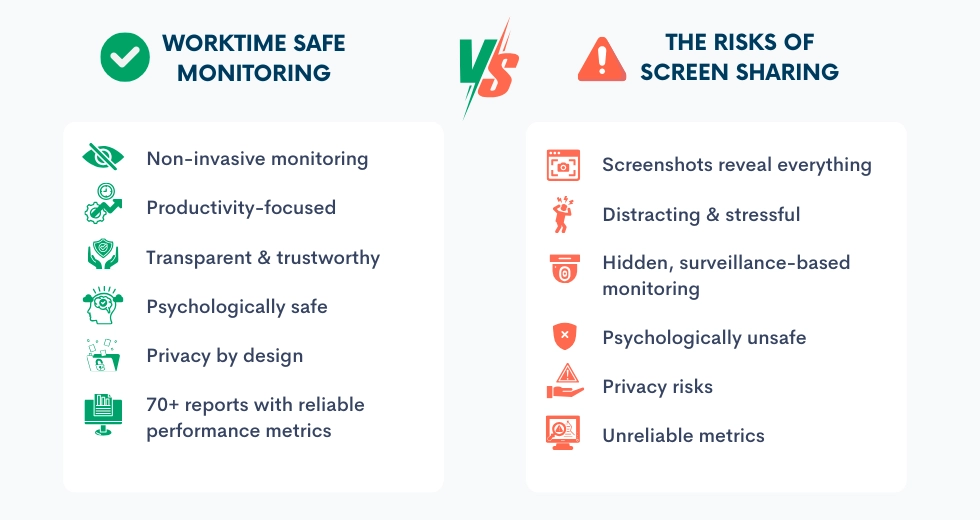
Checklist rapida di abitudini sicure per la condivisione dello schermo
Le scivolate nella condivisione dello schermo capitano a tutti. Con così tante schede, app, e avvisi che illuminano il tuo schermo, anche un piccolo momento può esporre la cosa sbagliata. Come condividere lo schermo in sicurezza? Per renderlo effortless, abbiamo creato una checklist breve e con priorità alla privacy che il tuo team può seguire prima di qualsiasi chiamata. Mantieni la tua prossima riunione sicura - scarica il nostro PDF gratuito.Condividi schermi senza rischi, monitora la produttività in modo non invasivo - con WorkTime
La condivisione dello schermo è piena di insidie nascoste. Una notifica stray, una scheda aperta, o la finestra sbagliata può esporre istantaneamente dati privati. E gli strumenti di produttività invasivi che scattano screenshot non sono diversi. Creano un record permanente di tutto sullo schermo, trasformando ogni momento in una potenziale perdita di privacy. WorkTime adotta un approccio diverso - sicuro, trasparente e non intrusivo. Tracciamo la produttività senza mai catturare schermi. Quindi, tu ottieni insights preziosi senza rischiare dati sensibili. Il tuo team rimane produttivo, focalizzato e fiducioso. Scopri la differenza WorkTime - inizia ora!Prova WorkTime ora!


FAQ
La condivisione dello schermo è un rischio per la privacy?
Sì. La privacy nella condivisione dello schermo può essere compromessa se notifiche, schede browser, o file personali sono visibili. Anche uno sguardo a un messaggio o documento privato può creare un incidente di condivisione schermo accidentale. La consapevolezza dei potenziali errori è chiave per proteggere informazioni sensibili.Le persone possono vedere le notifiche quando condivido lo schermo?
Assolutamente. La maggior parte delle app di messaggistica, come Slack, Discord, Teams, o WhatsApp, mostrano popup e anteprime messaggi per impostazione predefinita. Questo è uno dei più grandi rischi di condivisione schermo - conversazioni private o info confidenziali possono apparire a metà riunione. Per prevenire questo, abilita la nascondi notifiche o usa la modalità "Non Disturbare" durante le presentazioni.Come condividere lo schermo senza esporre informazioni private?
Per garantire la sicurezza nella condivisione schermo, segui semplici consigli di sicurezza per la condivisione schermo:- Chiudi app e schede browser non essenziali.
- Condividi solo una singola finestra invece dell'intero desktop.
- Pulisci le liste “Recenti” nelle app e sistemi operativi.
- Usa un browser o profilo separato strettamente per il lavoro.
- Questi passi aiutano a prevenire perdite di dati accidentali e assicurano che la tua privacy nelle video conferenze sia mantenuta.