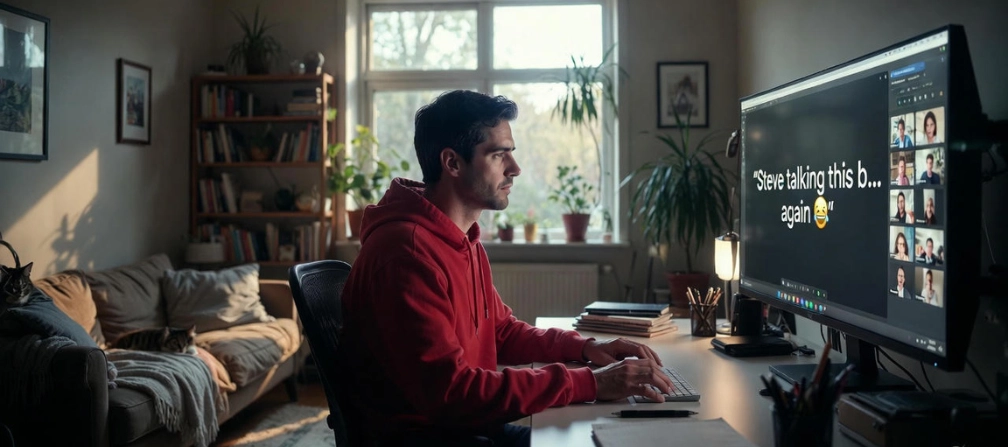


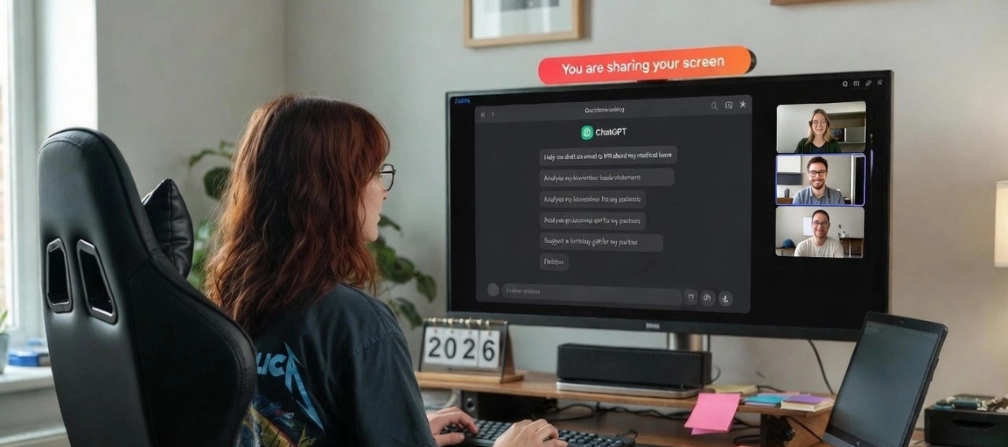

TL;DR - Zusammenfassung für Manager
- Bildschirmfreigabe führt oft zu unbeabsichtigten Datenschutzlecks, von Nachrichten-Pop-ups bis hin zu offenen Tabs und Dateien.
- Die größten Risiken kommen von Benachrichtigungen, Vollbildschirmfreigabe und Hintergrund-Chat/Sprach-Apps wie Discord.
- Sogar kleine Details (Dateinamen, kürzliche Dateien, PDF-Vorschauen) können sensible persönliche oder Unternehmensinformationen preisgeben.
- Die Nutzung von "Nicht stören", Freigabe eines einzelnen Fensters und das Schließen persönlicher Apps eliminiert die meisten Bildschirmfreigabe-Risiken.
- Basierend auf Screenshots Überwachungstools erzeugen die gleichen Expositionprobleme, indem sie alles auf dem Bildschirm aufzeichnen.
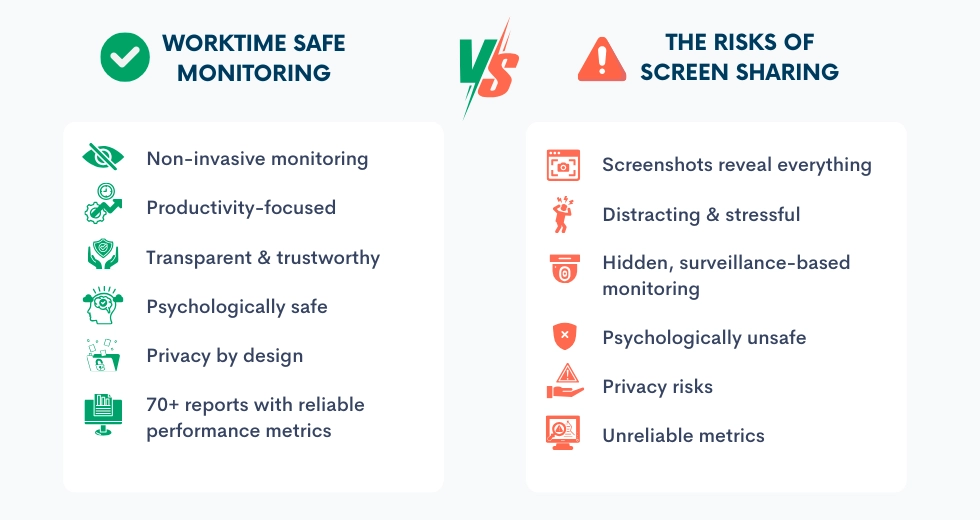
- WorkTime vermeidet vollständig die Bildschirmaufnahme und bietet datenschutzorientierte, nicht-invasive Überwachung, die in regulierten Branchen vertraut ist.
In diesem Artikel
Wenn Bildschirmfreigabe zu unbeabsichtigter Exposition wird
Bildschirmfreigabe wirkt einfach - klicken Sie auf eine Schaltfläche, zeigen Sie Ihren Bildschirm, und machen Sie mit dem Meeting weiter. Aber in der Realität ist es eine der einfachsten Wege, unbeabsichtigt etwas preiszugeben, das Sie nie zeigen wollten. Eine Pop-up-Nachricht blinkt eine halbe Sekunde lang, ein privater Tab sitzt vergessen in der Ecke, eine Chat-App hört leise mit… und plötzlich wird Ihre “schnelle Präsentation” zu einem unerwarteten Übersharing. Diese Fehler passieren jedem, von beschäftigten Mitarbeitern bis hin zu tech-affinen Teams. Und sie sind weitaus häufiger (und riskanter), als die meisten Leute realisieren. Von der Preisgabe vertraulicher Dokumente bis hin zur unbeabsichtigten Enthüllung persönlicher Lebensdetails - ein kleiner Übersehensfehler kann Ihre Privatsphäre oder den Ruf Ihres Unternehmens gefährden. Lassen Sie uns einen Blick auf die Datenschutzfehler beim Bildschirmfreigabe werfen, die die Leute immer noch in 2026 machen. Von Pop-up-Benachrichtigungen bis hin zu vergessenen Tabs - Sie werden sehen, worauf Sie achten müssen, die einfachen Gewohnheiten, die Ausrutscher verhindern, und wie Tools wie WorkTime Ihren Workflow schützen, ohne je den Bildschirminhalt zu berühren.Zusammengestellt vom WorkTime-Team, Experten für nicht-invasive Produktivitätsüberwachung, mit Einblicken, wie Sie Ihre Bildschirmfreigabe sicher halten und sensible Informationen während Online-Meetings schützen.
Top 5 Bildschirmfreigabe-Risiken 2026
Pop-up-Benachrichtigungen - das größte Bildschirmfreigabe-Risiko
Pop-ups sind die Nr. 1 Ursache für unbeabsichtigte Exposition. Jeder große Messenger zeigt standardmäßig Absender-Namen und Nachrichten-Vorschauen, und es braucht nur eine unerwartete Benachrichtigung, um persönliche Chats, private Infos oder vertrauliche Arbeitsnachrichten an alle in Ihrem Anruf preiszugeben. Der Datenschutz beim Bildschirmfreigabe ist ernsthaft gefährdet, wenn Sie Benachrichtigungen nicht sorgfältig handhaben. Ein Pop-up = sofortiges Übersharing. Ein Reddit-Nutzer teilte eine Geschichte, die peinlich und unvergesslich war. Ein Typ teilt seinen Bildschirm, geht sorgfältig durch Folien, als Slack zuschlägt. Benachrichtigungen poppen auf - private Nachrichten von Kollegen, die über die endlosen Folien spotten und über die langweiligen Diagramme meckern. Und natürlich sehen es alle. Verwirrung wird zu nervösem Lachen, einige Teammitglieder verlassen den Anruf, und der Präsentierende bleibt peinlich berührt zurück, versucht, die Kontrolle über Bildschirm und Meeting zurückzugewinnen.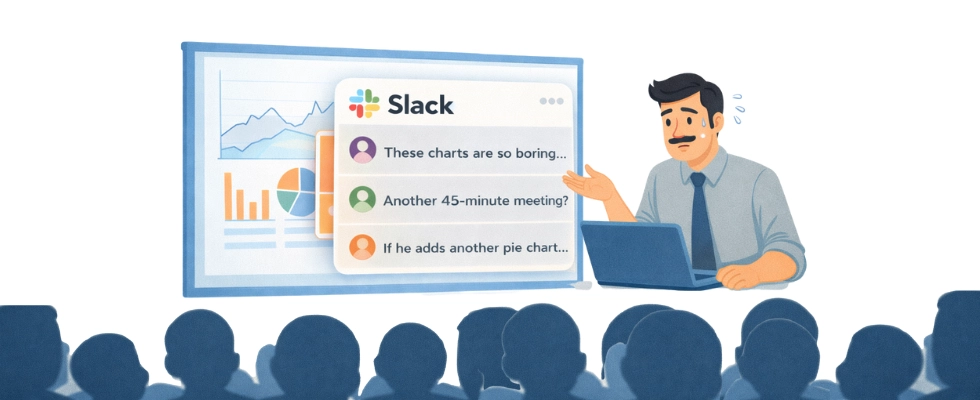
Achtung: Diese Apps können Ihre privaten Nachrichten preisgeben
Hier ist ein schneller Blick darauf, wie verschiedene Apps Sie verraten können, wenn Sie nicht aufpassen:- iMessage. Die Benachrichtigungen zeigen Kontaktnamen, Nachrichten-Vorschau, Emojis, Bilder, und Sticker direkt auf Ihrem Bildschirm. Eine SMS von einem Freund während eines Meetings? Boom - alle sehen es.
- Facebook Messenger. Messenger geht groß raus: Absender-Name, Profilfoto, Nachrichten-Text, und Medien-Thumbnails poppen alle auf. Dieses GIF, das Sie für privat hielten? Nicht mehr.
- WhatsApp. Es zeigt Absender-Name, Nachrichten-Text, Emoji, und sogar Sprach- oder Foto-Vorschauen. Gruppenchats können auch preisgegeben werden. Dies ist eines der klassischen Datenschutzrisiken in Online-Meetings.
- Telegram ist standardmäßig nicht viel sicherer. Benachrichtigungen enthüllen Absender-Name, Nachricht, Sticker, und Reaktionen. Stumme Nachrichten piepen vielleicht nicht, aber sie erscheinen trotzdem auf dem Bildschirm.
- Signal gibt Ihnen tatsächlich einen Vorsprung: Das Aktivieren von “Nur Name anzeigen” versteckt den Nachrichten-Text. Aber wenn auf Standard belassen, zeigt es immer noch Absender + Vorschau, also werden Sie nicht zu complacent.
- Slack-Benachrichtigungen umfassen Absender, Nachrichten-Text, Workspace, und Kanal-Details. Ein einfacher Ping kann mehr enthüllen, als Sie beabsichtigt haben.
- Microsoft Teams. Unter Windows dupliziert Teams Benachrichtigungen über das Systempanel. Sogar minimiert kann Ihr Absender + Vorschau zweimal poppen. Nicht ideal.
Warum das immer wieder passiert
Die meisten Apps priorisieren Bequemlichkeit über Bildschirmfreigabe-Sicherheit. Standard-Benachrichtigungseinstellungen zeigen sowohl Absender als auch Nachrichten-Vorschau, und sie erscheinen auf macOS, Windows, iOS, und Android. Während der Bildschirmfreigabe sieht Ihr System diese Benachrichtigungen als Teil Ihrer Oberfläche. Also erscheinen sie für alle in Echtzeit.Wie stoppen Sie Benachrichtigungen, die Ihr Meeting ruinieren?
Die gute Nachricht? Sie können das mit ein paar einfachen Schritten beheben:- Deaktivieren Sie Nachrichten-Vorschauen. So bleiben Ihre Nachrichten privat;
- Verstecken Sie Absendernamen. In diesem Fall ist nur der App-Name sichtbar;
- Nutzen Sie den "Nicht stören"-Modus. Halten Sie Ablenkungen und Überraschungen vom Bildschirm fern;
- Pausieren Sie Benachrichtigungen während Anrufen und Meetings. Die meisten Apps und Betriebssysteme machen das einfach.
2. Freigabe Ihres gesamten Desktops statt eines einzelnen Fensters
Das Klicken auf “Bildschirm teilen” und das Auswählen Ihres gesamten Desktops mag die einfachste Option zu sein. Aber dieser Shortcut kann nach hinten losgehen. Im Gegensatz zu einer einzelnen App oder einem Fenster enthüllt die Voll-Desktop-Freigabe alles, was derzeit auf Ihrem Bildschirm ist. Nur eine Sekunde, und Ihre privaten Apps, E-Mails, oder Tabs können öffentlich und peinlich werden. Nur eine weitere Forengeschichte. Während eines routinemäßigen Team-Meetings vergaß eine Kollegin vollständig, dass ihr Bildschirm noch geteilt wurde. Während alle auf die Präsentation fokussiert waren, begann sie, eine sehr persönliche, komplett nicht-arbeitsbezogene Nachricht an eine Freundin zu tippen. Mitten drin realisierte sie, dass alle im Meeting sie lesen konnten. Ihr Gesicht wurde knallrot, als sie hastig den Chat schloss und die Freigabe stoppte.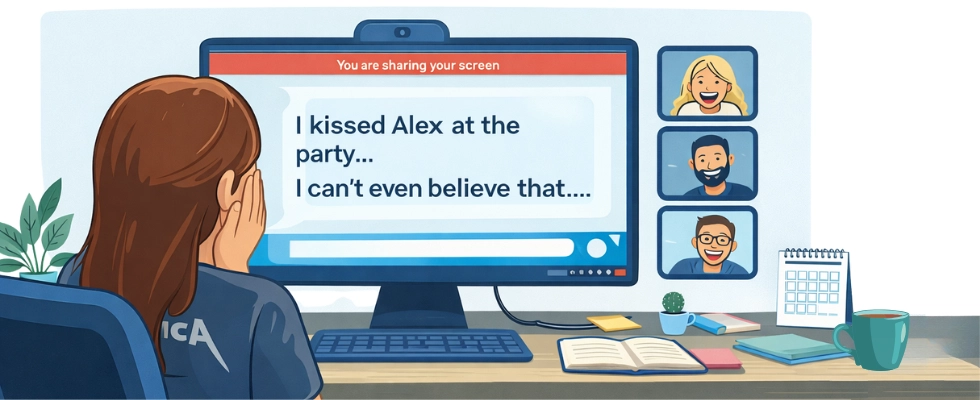
- Browser-Tabs von Einkaufslisten bis hin zu sensibler Recherche;
- E-Mails & Chats;
- Vertrauliche Dateien wie Tabellenkalkulationen, Rechnungen, und Bankdokumente;
- Nicht-Arbeits-Apps, einschließlich Spiele, Medienplayer, oder Utilities;
- Hintergrund-Ablenkungen wie Musik, GIFs, oder Videos können eine professionelle Präsentation unterbrechen.
Wie vermeiden Sie Lecks beim Bildschirmfreigabe?
Einfache Gewohnheiten können diese Übersharings verhindern:- Teilen Sie ein einzelnes Fenster, nicht Ihren gesamten Desktop. Fokussieren Sie die Aufmerksamkeit und halten Sie alles andere privat.
- Nutzen Sie einen separaten Browser oder ein Profil für die Arbeit. So können Sie persönliche und professionelle Tabs vollständig getrennt halten.
- Schließen Sie unzusammenhängende Apps vor Meetings, um unbeabsichtigte Ablenkungen oder peinliche Visuelle zu vermeiden.
- Erstellen Sie eine "saubere Desktop"-Voreinstellung für Präsentationen. Zum Beispiel können Sie nur wesentliche Apps und Ordner anheften für stressfreie Freigabe.
3. Offenlassen von Nicht-Arbeits-Chat/Sprach-Apps während der Bildschirmfreigabe
Discord-Benachrichtigungen sind gefährlicher, als sie scheinen. DMs, Pings, und Anruf-Alerts können jederzeit erscheinen, private Nachrichten oder Kanäle an alle preisgeben. Sogar das Teilen des Discord-Fensters kann Chats oder Kanäle enthüllen, die Sie nie zeigen wollten. Viele Unternehmen nutzen jetzt Discord für Remote-Meetings, nutzen Sprachkanäle und Bildschirmfreigabe. Stellen Sie sich das vor: Sie präsentieren Quartalsergebnisse in einem Discord-Sprachkanal, Folien offen mit Umsatzzahlen, Prognosen, und Kunden-Updates, die streng für Ihr Team gedacht sind. Aber ein Kollege’s Discord-Freund hat dem Kanal beigetreten oder auf einen geteilten Link geklickt, den er nicht sollte, und hört mit. Jede vertrauliche Zahl und interner Plan wird von jemandem außerhalb des Unternehmens belauscht. Sie bemerken es nicht. Ihr Team bemerkt es nicht. Und so ist private Information plötzlich nicht mehr privat, alles weil Discord im Hintergrund zugänglich war.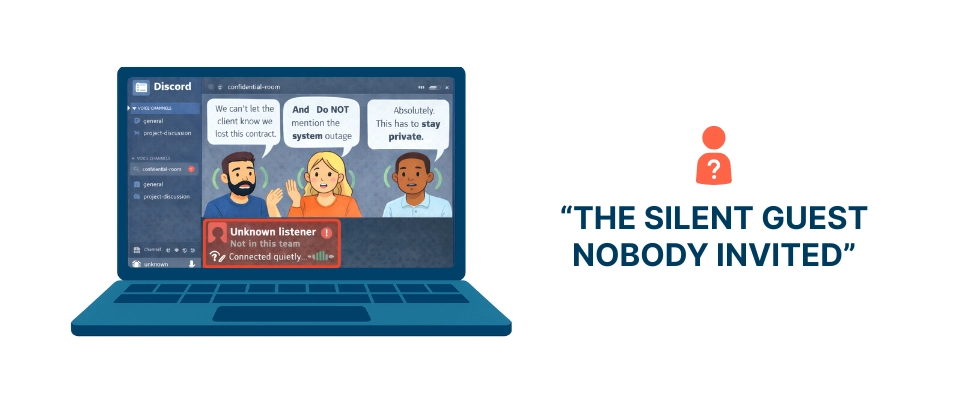
Warum Discord Ihre Bildschirmfreigabe ruinieren kann
Wenn Discord im Hintergrund läuft, "sitzt" es nicht einfach da. Es überlagert aktiv Benachrichtigungen, Alerts, und Vorschauen über das, was Sie teilen. Diese Features können eine einfache Präsentation zu einem Strom unbeabsichtigter Enthüllungen machen. Hier gehen Dinge normalerweise schief:- Nachrichten-Pop-ups über Ihrem geteilten Bildschirm. Jede eingehende DM oder Erwähnung kann sofort private Gespräche enthüllen.
- Anruf- oder Banner-Benachrichtigungen. Mid-Präsentations-Alerts sind ablenkend und können persönliche Informationen preisgeben.
- Server- und Kanal-Updates. Häufige Benachrichtigungen überladen Ihren Bildschirm und wirken unprofessionell.
- Teilen des Discord-Fensters. Sie könnten unbeabsichtigt unzusammenhängende Chats, Kanäle, oder Teilnehmer enthüllen.
| App | Nachrichten-Pop-ups | Anruf-Banner | Kanal/Server-Benachrichtigungen | Sichtbare aktive Chat-Fenster | Sensible Alerts (DM-Vorschauen) | Freunde-Pop-ups | Sichtbarer Benutzername/Server-Aktivität |
|---|---|---|---|---|---|---|---|
|
Discord |
 |
|
|
 |
|
|
|
|
Mumble |
|
|
|
|
|
|
|
|
TeamSpeak |
|
|
|
|
|
|
|
|
Guilded |
|
|
|
|
|
|
|
|
Steam Chat |
|
|
|
|
|
|
|
|
Element (Matrix) |
|
|
|
|
|
|
|
Wie vermeiden Sie Übersharing?
Ein paar einfache Aktionen können Ihre Nicht-Arbeits-Chat- und Sprach-Apps davon abhalten, Probleme zu verursachen:- Beenden Sie Discord (oder ähnliche Apps) vor Meetings;
- Deaktivieren Sie Benachrichtigungen systemweit;
- Schalten Sie den "Nicht stören"-Modus ein;
- Halten Sie persönliche Apps während Präsentationen geschlossen;
- Deaktivieren Sie OS-Ebene-Benachrichtigungen für diese Apps.
4. Preisgeben privater Infos/Browser-Tabs während der Bildschirmfreigabe
Sogar die vorsichtigsten Profis können unbeabsichtigt sensible Informationen preisgeben, während sie ihren Bildschirm teilen. Oft kommt das Risiko von den Dateien und Tabs, die auf Ihrem Desktop offen bleiben. Ein einziger Blick auf Ihren Bildschirm kann private Daten enthüllen, ohne dass Sie es realisieren. Warum ist das so häufig? So organisieren wir unseren digitalen Raum. Viele Leute nutzen dasselbe Gerät für persönliche und professionelle Aufgaben, sodass private Dateien und Browser-Tabs oft neben Arbeitsdokumenten leben. Cloud-Sync-Apps, Browser, und Produktivitätstools erinnern an kürzliche Dateien und Tabs, was es einfach macht, dass sensible Informationen während Meetings auf dem Bildschirm erscheinen. Dieser Art von Ding passiert immer wieder - Reddit ist voll von solchen Geschichten. Ein Typ teilt seinen Bildschirm während eines Team-Meetings. Alles ist in Ordnung, dann - bam - ein Gmail-Tab zeigt eine Vorstellungsbestaätigung bei einem Konkurrenten. Plötzlich sehen es alle. Peinliche Blicke, stille Reaktionen, und private Karrierepläne in Sekunden preisgegeben. Das Schlimmste? Er wurde am nächsten Tag gefeuert. Alles wegen eines einzelnen geteilten Tabs.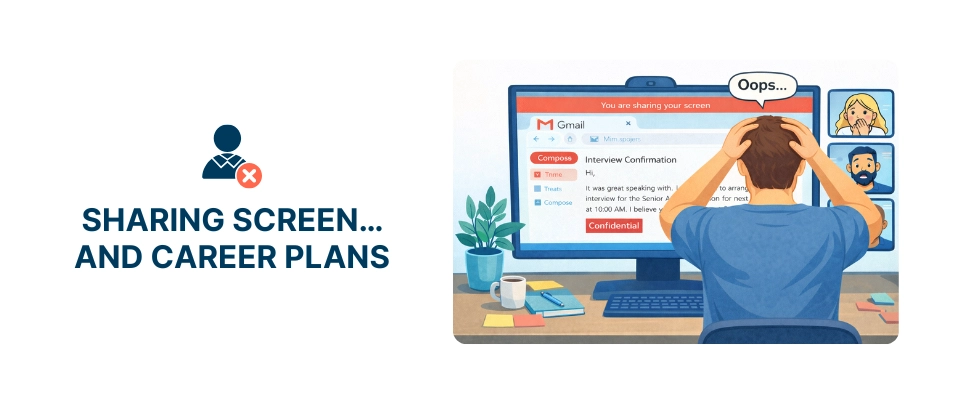
Was ist gefährdet?
Hier ist, was unbeabsichtigt während der Bildschirmfreigabe auftauchen kann:- Desktop- oder Taskbar-Dateien. Namen wie “salary2025.xlsx” oder “drug_test_results.docx” können sensible Infos enthüllen.
- PDF-Vorschauen. Ein schneller Hover kann Inhalt zeigen, ohne die Datei zu öffnen.
- Offene Browser-Tabs. Persönliche Accounts, E-Mails, oder vertrauliche Tools können sichtbar sein.
- Cloud-Ordner. Familienfotos, Belege, und HR-Dokumente können unerwartet auftauchen.
- Liste kürzlicher Dateien. Finder, Explorer, und Office-Apps tracken Aktivität und können sensible Daten preisgeben.
Vermeiden Sie unbeabsichtigte Exposition: Was tun
Sie können Ihren Bildschirm mit nur ein paar Gewohnheiten schützen:- Schließen Sie alles, was Sie nicht brauchen;
- Verstecken Sie Ihre Desktop-Icons, um private Dateien unsichtbar zu halten;
- Löschen Sie Ihre kürzlichen Dateien in Finder/Explorer, Office, und PDF-Apps;
- Nutzen Sie einen separaten Arbeits-Browser oder -Profil;
- Halten Sie persönliche Dateien vollständig vom Arbeitsgerät fern.
5. Nicht pausieren der Bildschirmfreigabe beim Suchen nach Dateien
Sie denken, Sie sind bereit für das Meeting, haben Ihren Bildschirm geteilt, und alles sieht perfekt aus… bis Sie ein Dokument brauchen, das Sie nicht vorbereitet haben. Eine schnelle Suche durch die Ordner während der Bildschirmfreigabe kann Ihre Privatsphäre kompromittieren. Nur ein paar Sekunden, und Ihre sensiblen oder persönlichen Dateien sind für alle sichtbar. Kleine Gewohnheiten, große Datenschutzkonsequenzen.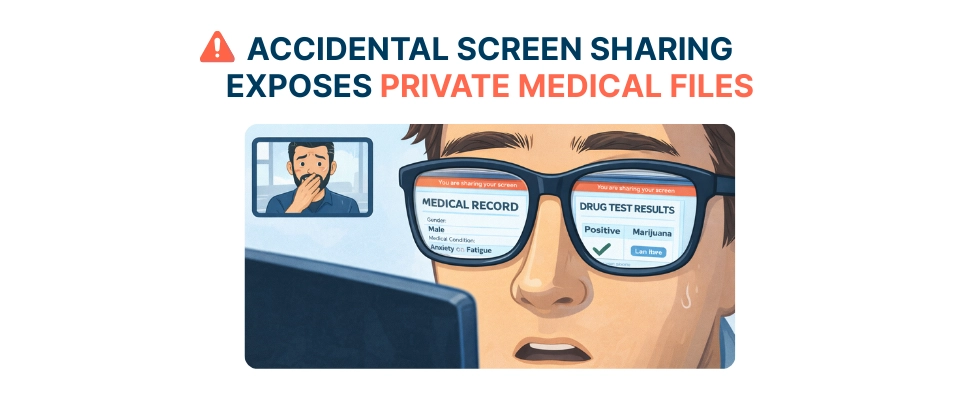
Was Sie unbeabsichtigt preisgeben könnten
Eine schnelle Suche kann Zuschauern einen Blick auf:- Sensible Projekt-Dateien. Ihre internen Initiativen werden sichtbar;
- Persönliche Dokumente. Alles von Notizen bis PDFs kann unerwartet auftauchen;
- Unfertige Arbeit. Entwürfe oder Berichte, die nicht für Augen außerhalb Ihres Teams bereit sind;
- Private Ordner. “Persönlich,” “Steuern,” oder “Medizinisch”-Ordner enthüllen unzusammenhängende private Infos;
- Kunden- oder vertrauliche Infos. Namen und Details, die verborgen bleiben müssen.
Wie bleiben Sie sicher und selbstbewusst?
Verhindern Sie unbeabsichtigte Bildschirmfreigabe-Ausrutscher mit drei einfachen Schritten:- Nutzen Sie einen sauberen Ordner mit nur den Dateien, die Sie brauchen.
- Pausieren Sie die Freigabe, bevor Sie etwas Neues öffnen.
- Halten Sie einen dedizierten Meeting-Ordner getrennt von persönlichen oder unzusammenhängenden Arbeitsdateien.
Bildschirmfreigabe & Screenshot-Überwachung: Datenschutzrisiko-Zwillinge
Bildschirmfreigabe kommt mit vielen Datenschutzfallen. Alles, was auf dem Bildschirm des Präsentierenden erscheint, wird für alle im Meeting sichtbar - und wenn das Meeting aufgezeichnet wird, können diese Momente nach dem Anruf erneut angesehen, gespeichert, oder sogar weitergeleitet werden. Screenshot-Aufzeichnung in der Mitarbeiterüberwachung ist im Wesentlichen derselbe Prozess, aber automatisiert und leise. Sie erfasst den Bildschirm eines Mitarbeiters und speichert diese Bilder in einer Datenbank.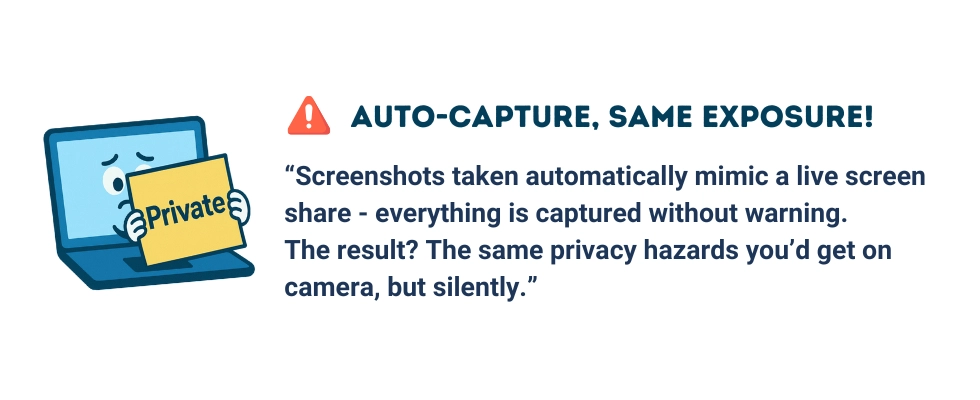
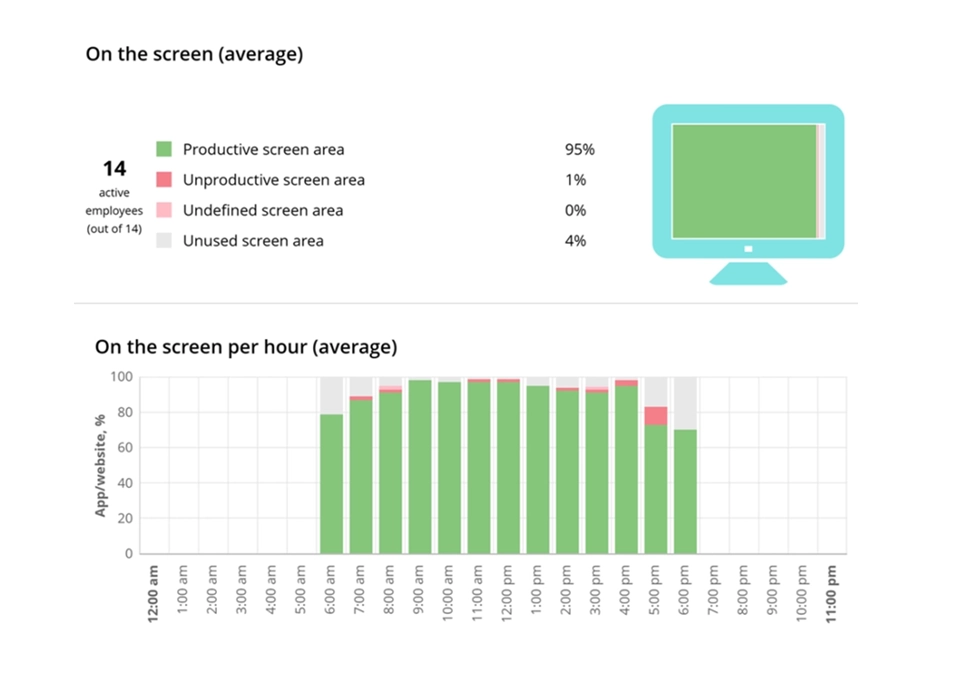

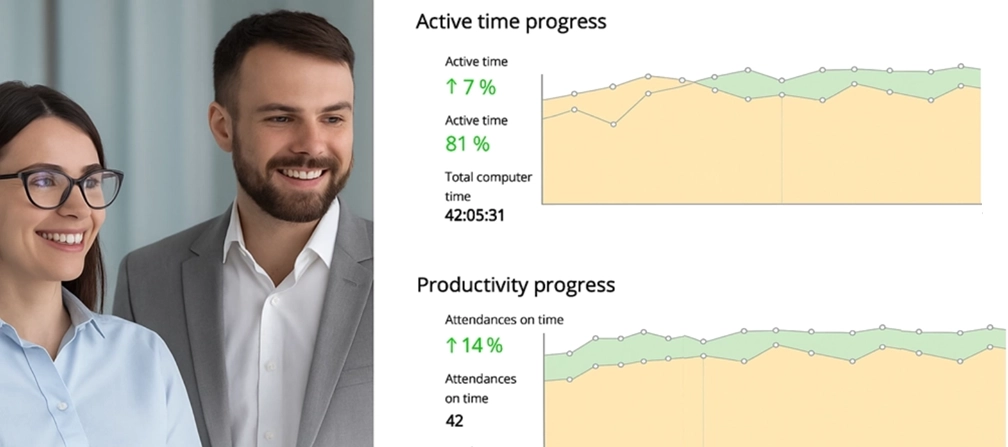
Verstehen Sie, wie produktiv Mitarbeiter ihre Bildschirme nutzen, ohne Screenshots oder Spionage. Es umfasst einen klaren Bildschirm-Produktivitätsprozentsatz, um transparente, datenschutzrespektierende Überwachung zu unterstützen.
Kostenlosen Test starten8 Gründe, warum WorkTime keine Screenshot-Aufzeichnung verwendet
1. Visuelle Daten sind riskant. Unbeabsichtigte Bildschirmfreigabe kann sofort persönliche Nachrichten, Finanzinformationen, und interne Dokumente enthüllen. Bildschirme sind einfach zu sensibel, um sicher erfasst zu werden. WorkTime vermeidet dieses Risiko vollständig, indem es Bildschirminhalte nie aufzeichnet. 2. Fokussieren Sie auf Produktivität, nicht Screenshots. Bildschirmfreigabe-Fehler beweisen, dass Überwachung sinnvolle Arbeits-Signale wie KPIs anvisieren sollte, nicht überladene, unzuverlässige Screenshots. WorkTime misst Produktivität ohne je zu erfassen, was auf Ihrem Bildschirm ist.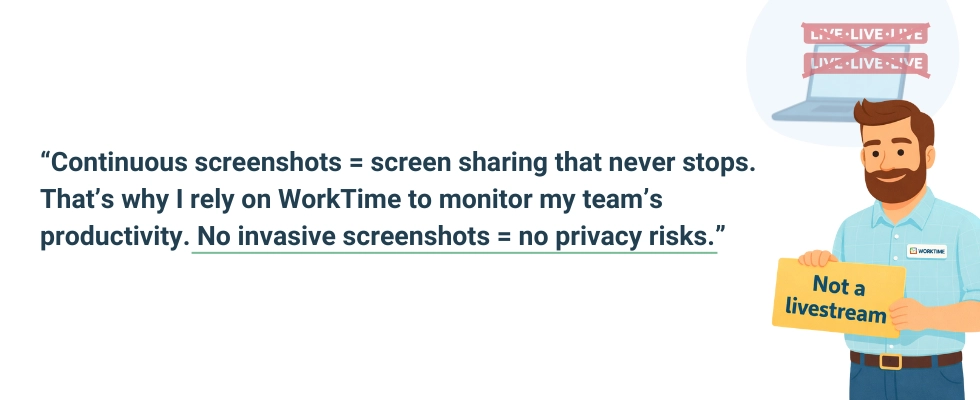
Schnelle Checkliste für sichere Gewohnheiten beim Bildschirmfreigabe
Bildschirmfreigabe-Ausrutscher passieren jedem. Mit so vielen Tabs, Apps, und Alerts, die Ihren Bildschirm beleuchten, kann sogar ein kleiner Moment das Falsche preisgeben. Wie teilt man den Bildschirm sicher? Um es mühelos zu machen, haben wir eine kurze, datenschutzorientierte Checkliste erstellt, die Ihr Team vor jedem Anruf durchlaufen kann. Halten Sie Ihr nächstes Meeting sicher - laden Sie unser kostenloses PDF herunter.Teilen Sie Bildschirme risikofrei, überwachen Sie Produktivität nicht-invasiv - mit WorkTime
Bildschirmfreigabe ist voll versteckter Fallstricke. Eine verirrte Benachrichtigung, ein offener Tab, oder das falsche Fenster kann sofort private Daten preisgeben. Und invasive Produktivitätstools, die Screenshots machen, sind nicht anders. Sie erzeugen einen permanenten Aufzeichnung von allem auf Ihrem Bildschirm, machen jeden Moment zu einem potenziellen Datenschutzleck. WorkTime nimmt einen anderen Ansatz - sicher, transparent, und nicht-intrusiv. Wir tracken Produktivität, ohne je Bildschirme zu erfassen. So erhalten Sie wertvolle Einblicke, ohne sensible Daten zu riskieren. Ihr Team bleibt produktiv, fokussiert, und selbstbewusst. Entdecken Sie den WorkTime-Unterschied - starten Sie jetzt!Testen Sie WorkTime jetzt!


FAQ
Ist Bildschirmfreigabe ein Datenschutzrisiko?
Ja. Der Datenschutz beim Bildschirmfreigabe kann kompromittiert werden, wenn Benachrichtigungen, Browser-Tabs, oder persönliche Dateien sichtbar sind. Sogar ein Blick auf eine private Nachricht oder ein Dokument kann einen unbeabsichtigten Bildschirmfreigabe-Vorfall erzeugen. Bewusstsein potenzieller Fehler ist der Schlüssel zum Schutz sensibler Informationen.Können Leute Benachrichtigungen sehen, wenn ich meinen Bildschirm teile?
Absolut. Die meisten Messaging-Apps, wie Slack, Discord, Teams, oder WhatsApp, zeigen standardmäßig Pop-ups und Nachrichten-Vorschauen. Dies ist eines der größten Bildschirmfreigabe-Risiken - private Gespräche oder vertrauliche Infos können mid-Meeting erscheinen. Um das zu verhindern, aktivieren Sie das Verstecken von Benachrichtigungen oder nutzen Sie den "Nicht stören"-Modus während Präsentationen.Wie teile ich meinen Bildschirm, ohne private Informationen preiszugeben?
Um Bildschirmfreigabe-Sicherheit zu gewährleisten, folgen Sie einfachen Bildschirmfreigabe-Sicherheitstipps:- Schließen Sie nicht-essentielle Apps und Browser-Tabs.
- Teilen Sie nur ein einzelnes Fenster statt des gesamten Desktops.
- Löschen Sie “Zuletzt verwendet”-Listen in Apps und Betriebssystemen.
- Nutzen Sie einen separaten Browser oder ein Profil streng für die Arbeit.
- Diese Schritte helfen, unbeabsichtigte Datenlecks zu verhindern und gewährleisten, dass Ihre Videokonferenz-Privatsphäre gewahrt bleibt.